
Eine Journalseite mit Fotos, Washi-Tape und kleinen Zeichnungen gestalten
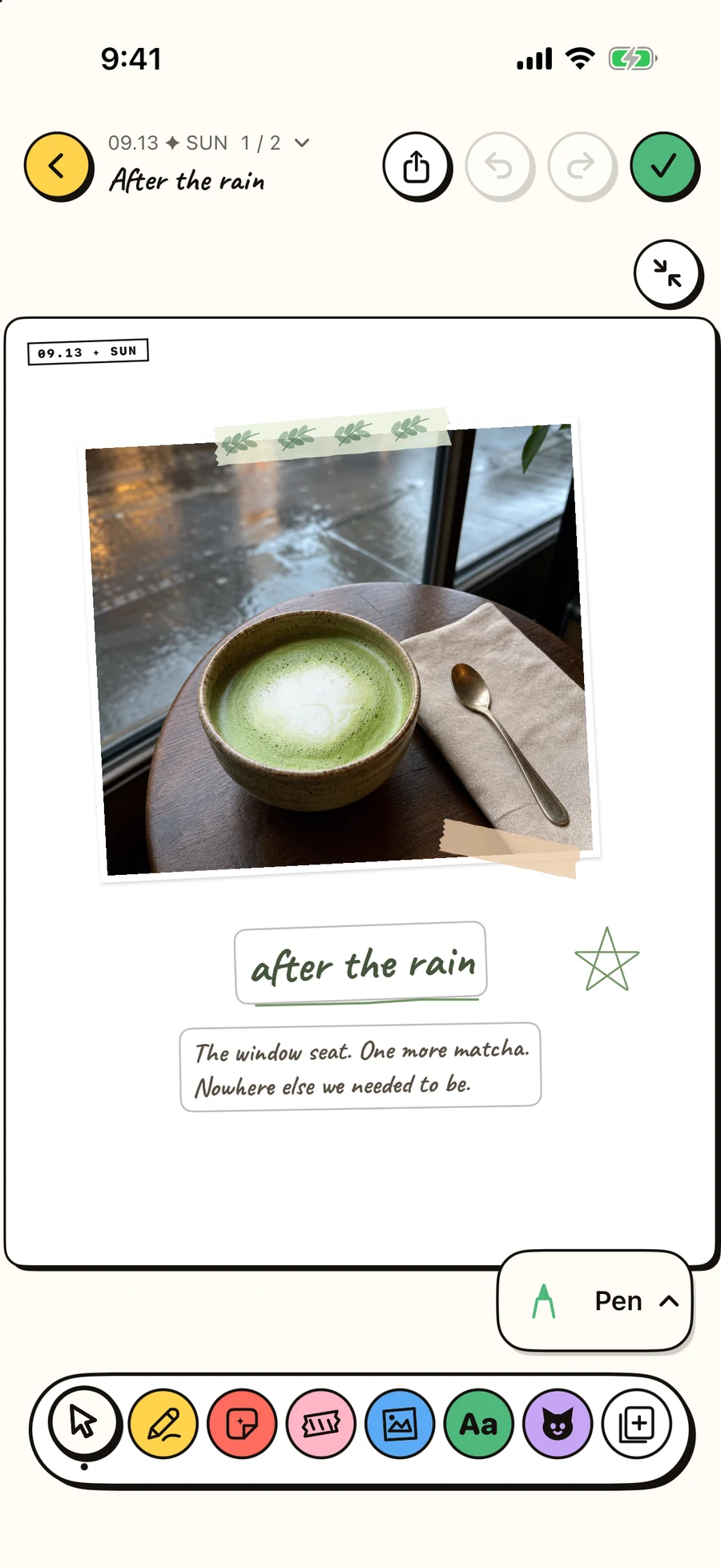
Der Fensterplatz, noch ein Matcha und der Heimweg. Beginne mit einem Foto und halte einen kleinen Nachmittag fest.
Die Kurzversion
- Eine Fotoecke mit Tape befestigen
- Ein paar Striche hinzufügen
- Die Worte passend platzieren
Mit einem Foto beginnen
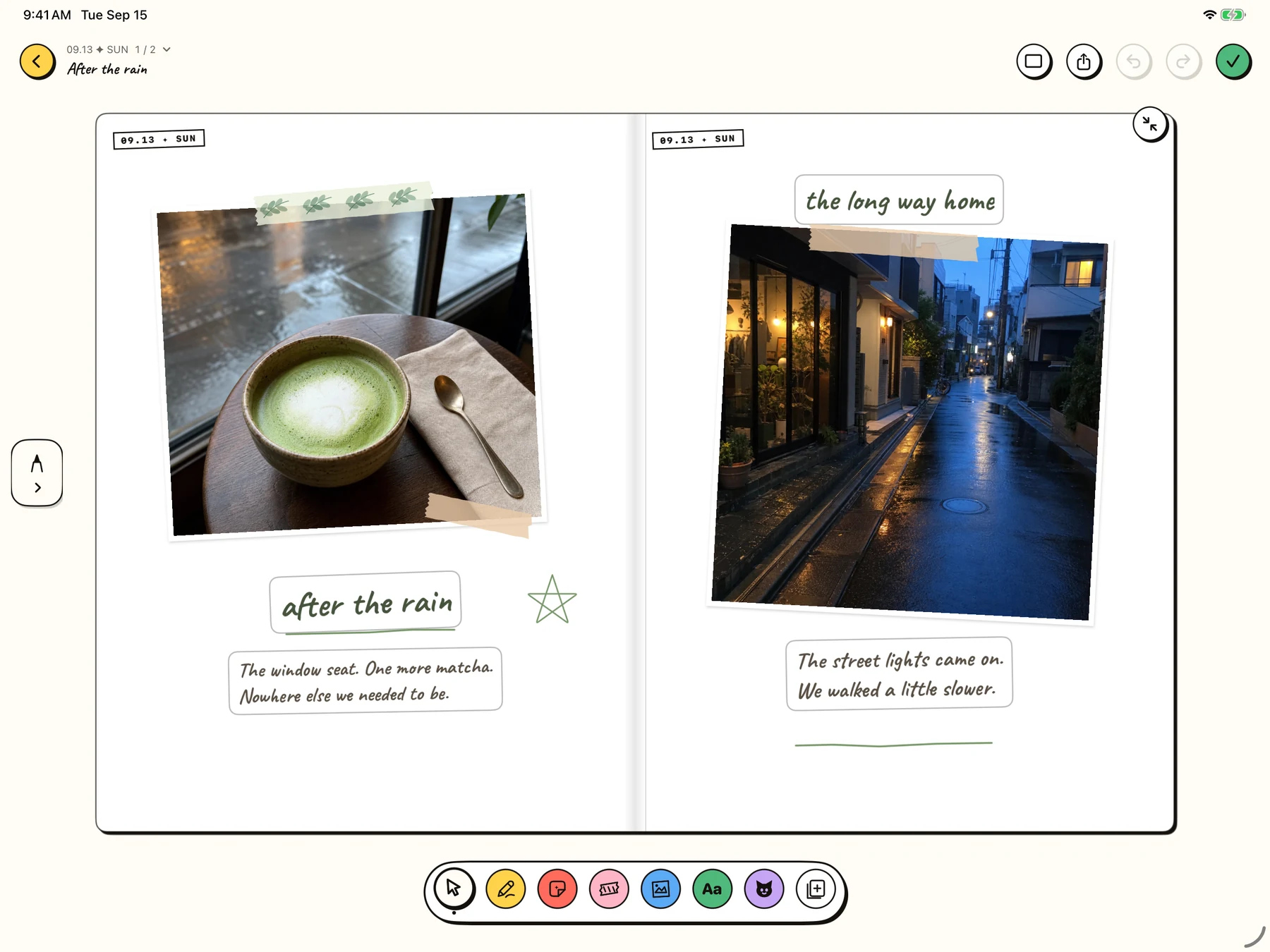
Öffne eine Journalseite und wähle unten Photo. Füge ein Bild hinzu und passe Position und Größe an. Lass Platz für eine Überschrift und zwei Sätze. Im Beispiel bestimmt das Grün des Matchas die Farben.
Eine Fotoecke mit Tape befestigen
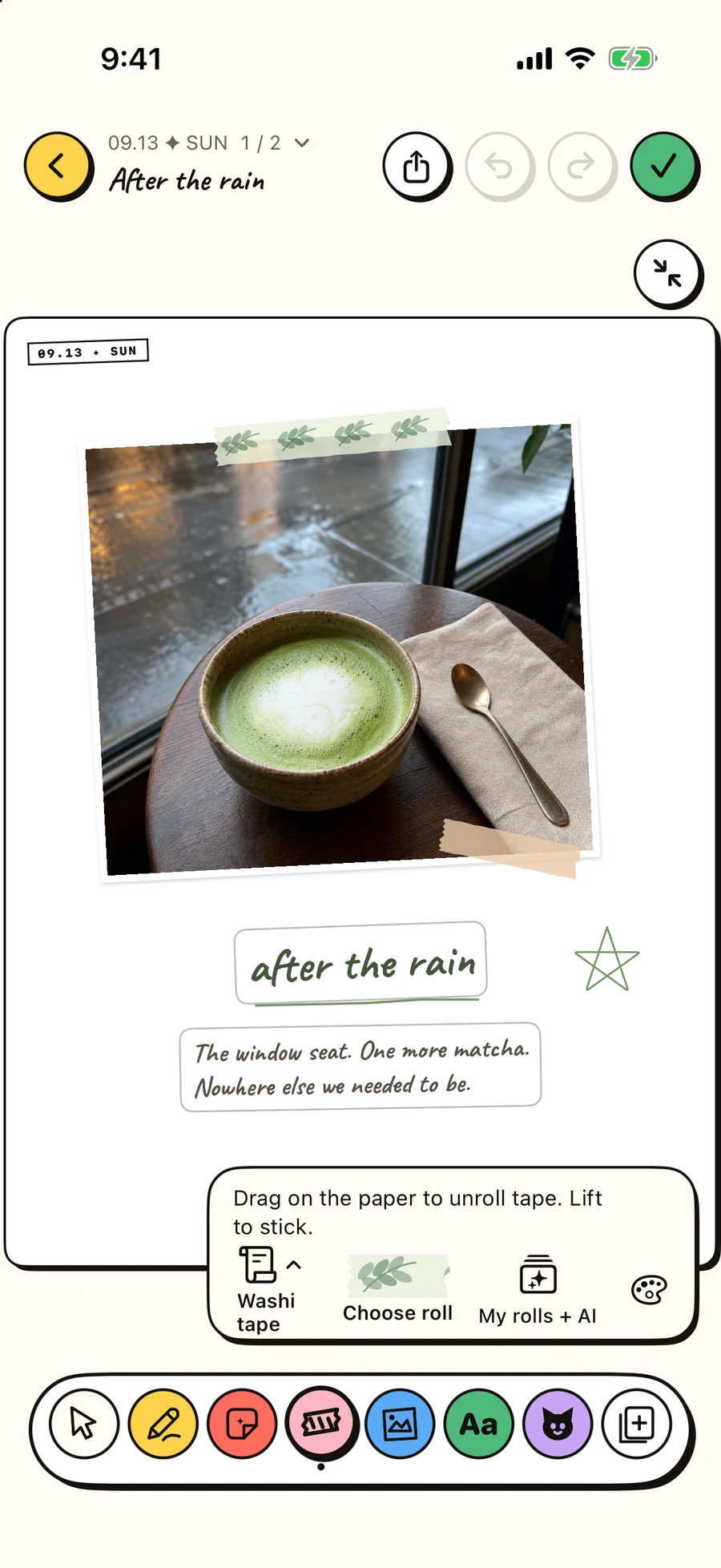
Wähle in Tape ein Muster, ziehe den Streifen auf dem Papier aus und lasse zum Aufkleben los. Ein kurzes Stück an einem Fotorand reicht für den Anfang. Greife eine Farbe des Fotos auf und neige den Streifen leicht. Bereits platziertes Tape lässt sich erneut auswählen und gestalten.
Ein paar Striche hinzufügen
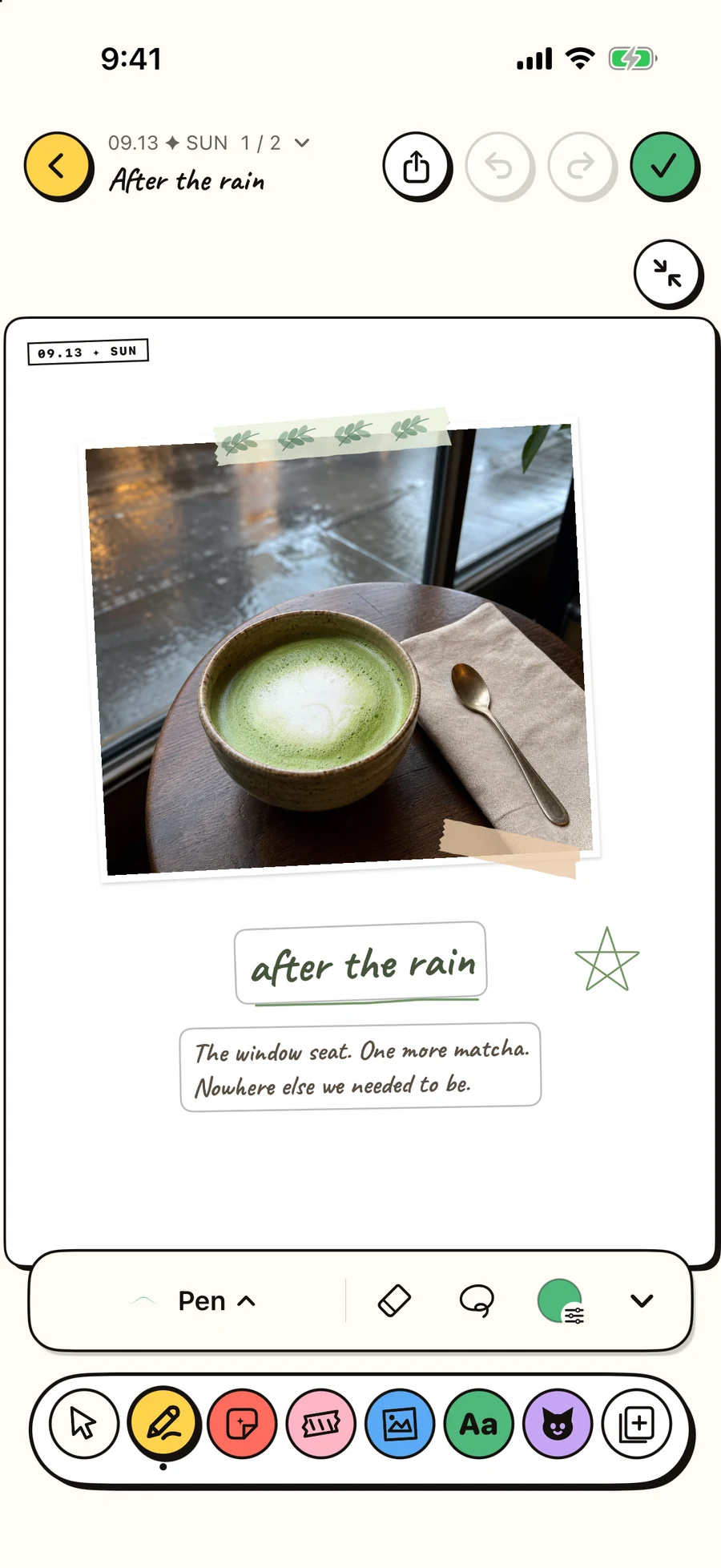
Wähle in Draw einen Pinsel, eine Farbe und eine Stärke. Unterstreiche den Titel oder zeichne einen kleinen Stern. Mit Undo kannst du einen zu kräftigen Strich zurücknehmen. Zum Verschieben von Fotos, Tape und Text wechselst du zu Arrange.
Die Worte passend platzieren
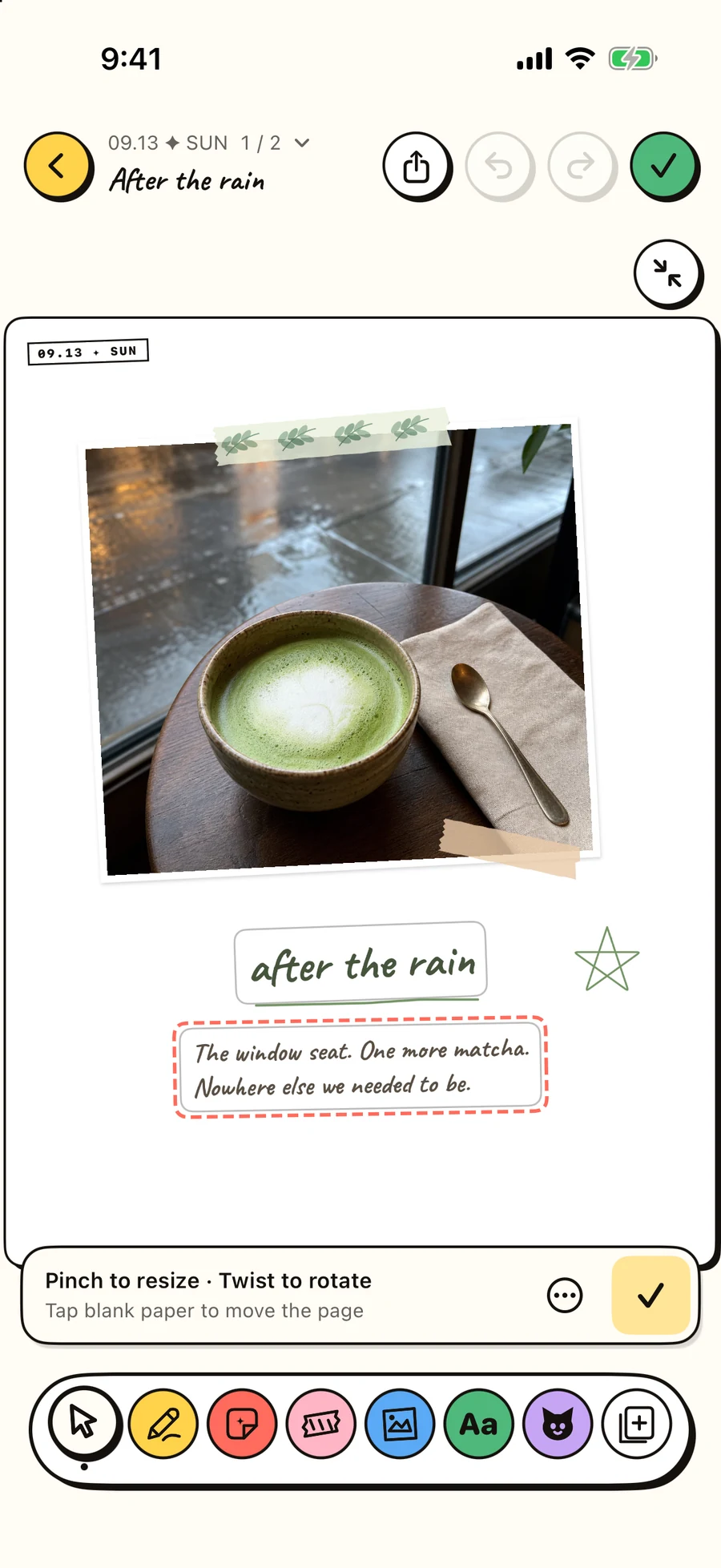
Wähle Text und tippe auf das Papier, um einen Textblock hinzuzufügen. Schreibe etwas, das das Foto allein nicht erzählt. Passe Position, Schriftgröße und Winkel an. Der Satz sollte auch in der Gesamtansicht lesbar bleiben.
Auf einer zweiten Seite weitererzählen
Add page fügt auf dem iPad dem gleichen Journal eine Seite hinzu. Tippe oben auf das Buchsymbol (Facing pages), um beide Hochformatseiten nebeneinander zu sehen. Nimm ein späteres Foto dazu oder lass die Seite für morgen frei.
Zum Schluss das Ganze ansehen
Wechsle zu Arrange. Ist das Foto der Blickfang, ist der Text gut lesbar? Entferne Zeichen, die nur Lücken füllen. Schließe die Bearbeitung ab und öffne die Seite wieder im Journal. Du kannst sie später weiterbearbeiten.