
Créer une page de journal avec photos, washi et dessins
La table près de la fenêtre, un dernier matcha, puis le chemin du retour. Partez d’une photo pour garder ce petit après-midi.
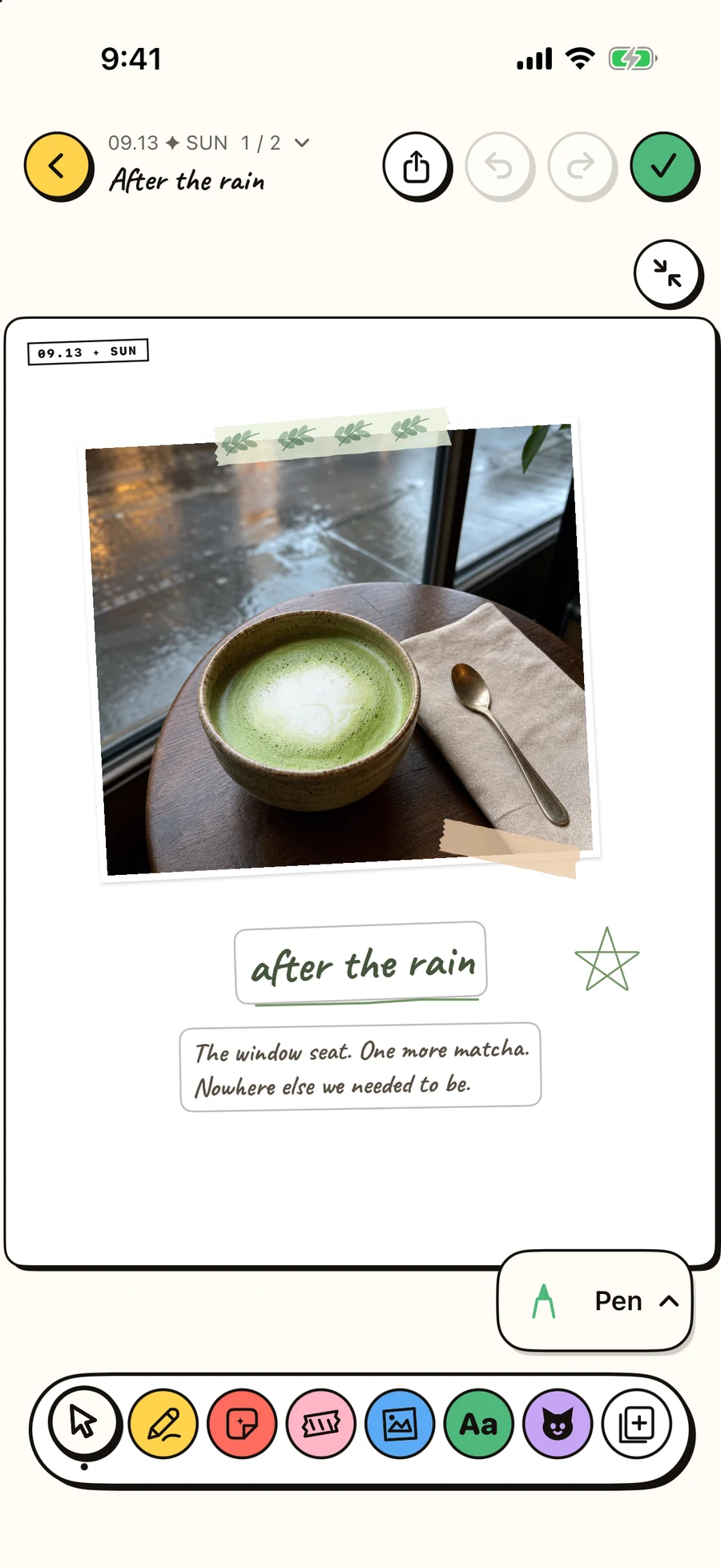
La version courte
- Fixez un coin avec du washi
- Ajoutez quelques traits
- Placez vos mots
Commencez par une photo
Ouvrez une page et choisissez Photo dans la barre du bas. Placez et redimensionnez l’image en laissant de la place pour un titre et deux phrases. Ici, le vert du matcha guide les couleurs.
Fixez un coin avec du washi
Dans Tape, choisissez un motif, faites glisser le doigt sur le papier pour dérouler une bande, puis relâchez pour la coller. Commencez par un petit morceau sur un bord de la photo. Reprenez une couleur de l’image et inclinez-le légèrement. Sélectionnez la bande posée pour modifier son apparence.
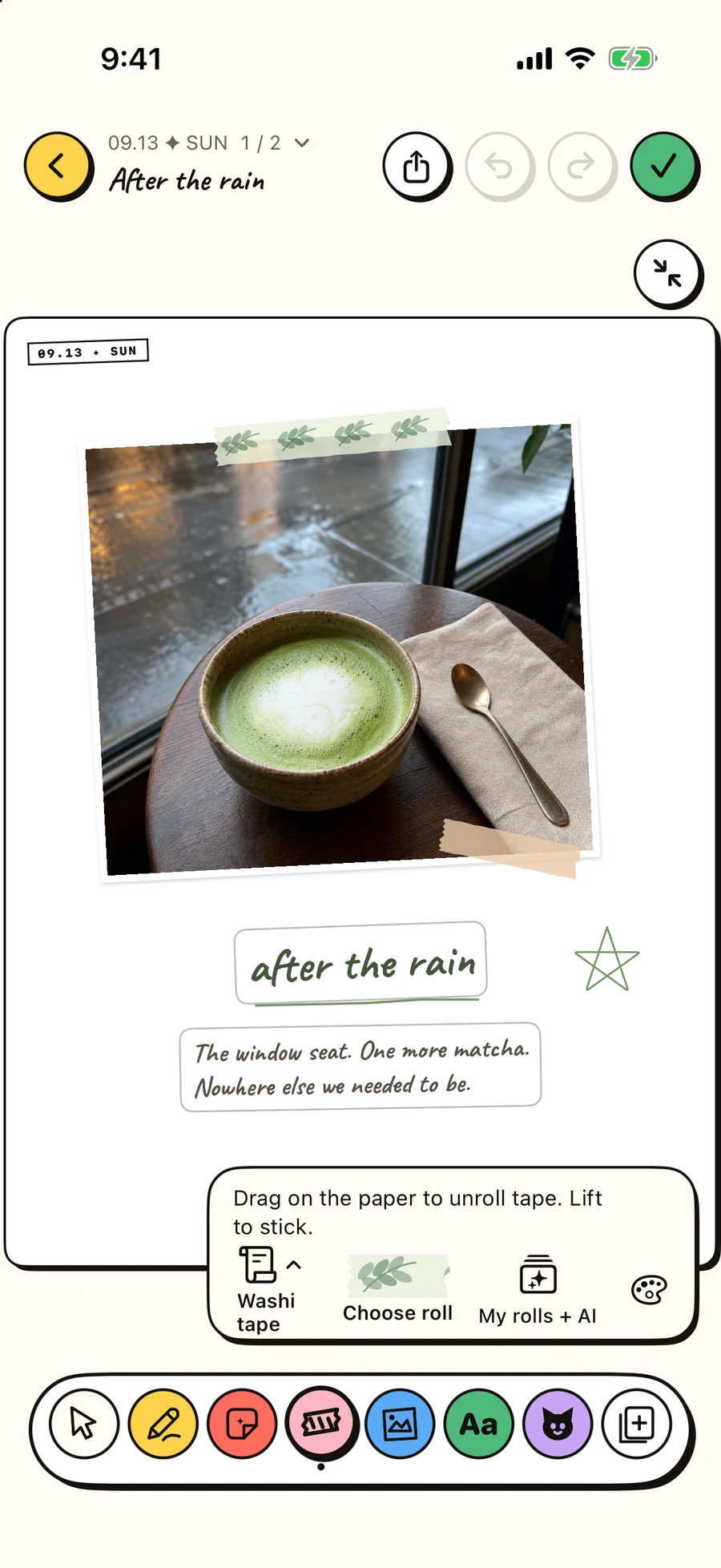
Ajoutez quelques traits
Dans Draw, choisissez pinceau, couleur et épaisseur. Soulignez le titre ou dessinez une petite étoile. Undo permet de retirer un trait trop appuyé. Revenez à Arrange pour déplacer les photos, le ruban ou les textes.
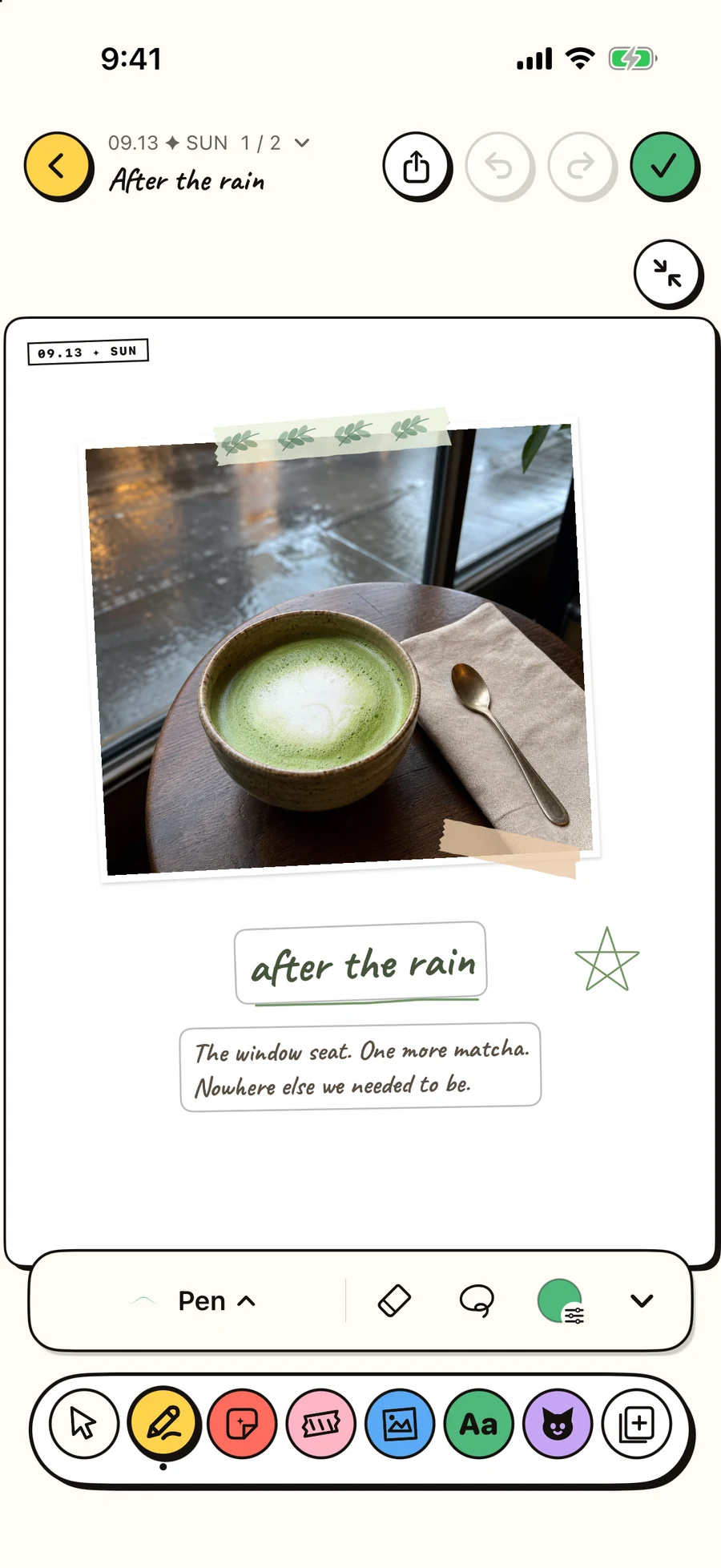
Placez vos mots
Choisissez Text puis touchez le papier pour ajouter un bloc. Écrivez ce que la photo ne raconte pas, puis ajustez position, taille et angle. Le texte doit rester lisible lorsque vous regardez toute la page.
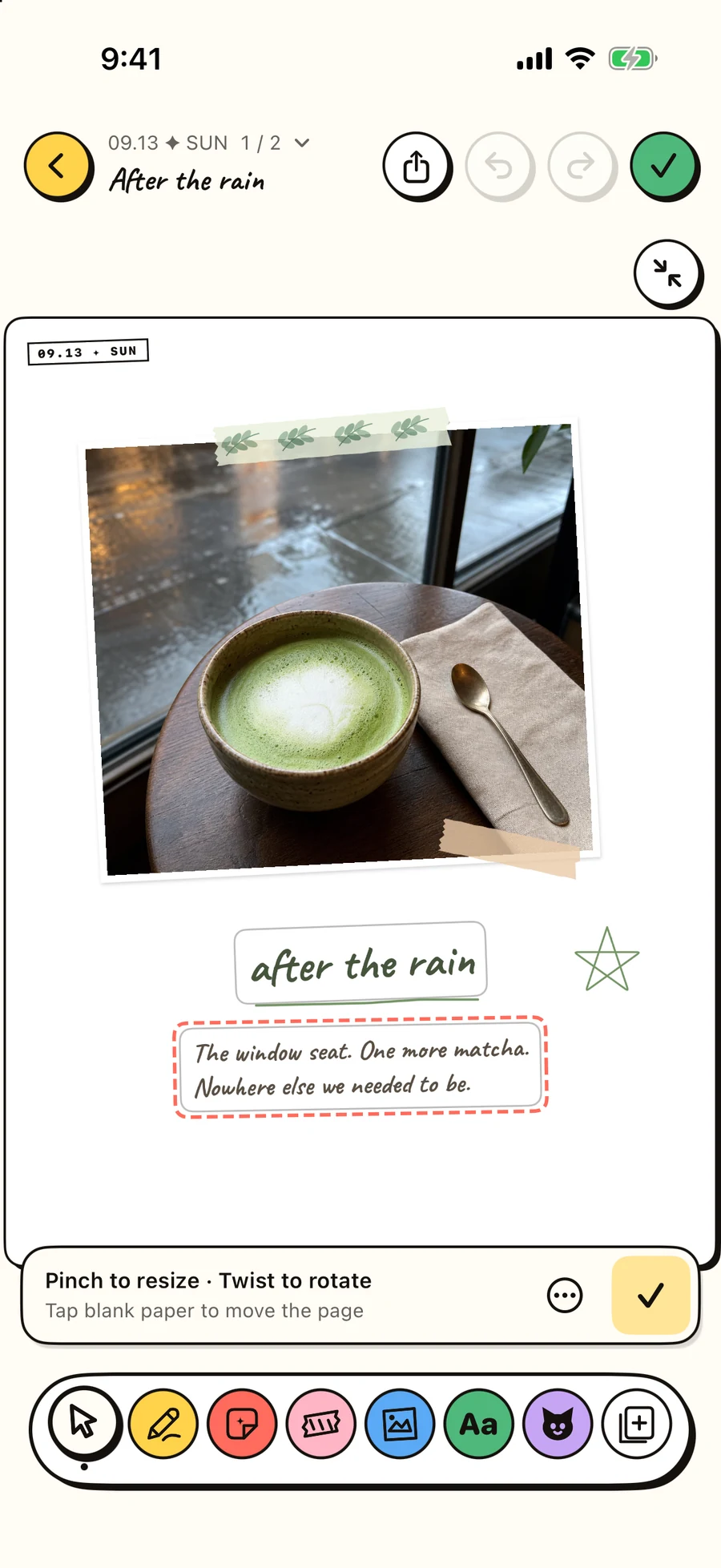
Continuez sur une seconde page
Sur iPad, Add page ajoute une page au même journal. Touchez l’icône de livre (Facing pages) en haut pour afficher les deux feuilles côte à côte. Ajoutez une photo prise plus tard ou gardez la page pour demain.
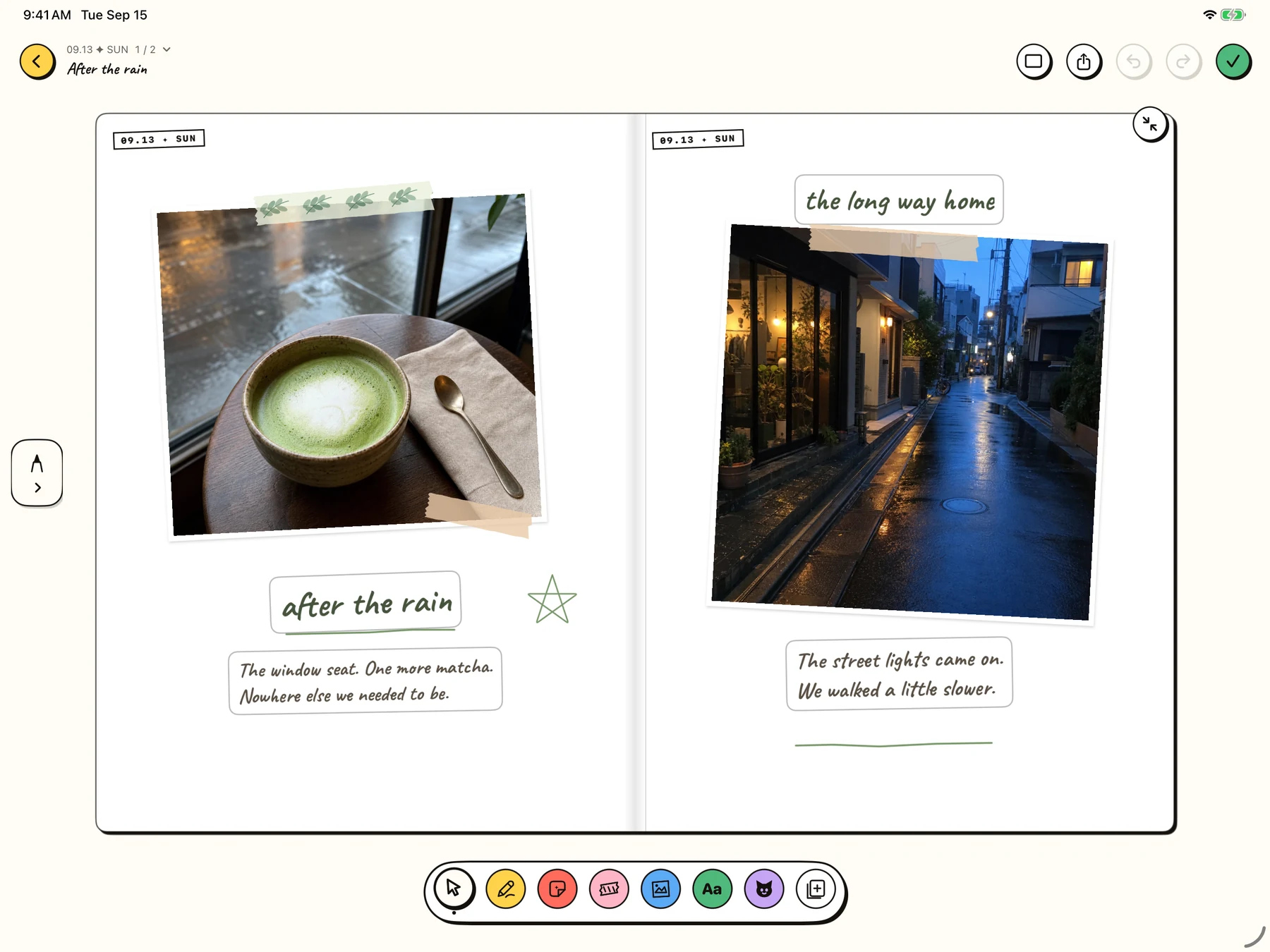
Regardez l’ensemble
Revenez à Arrange. Vérifiez que la photo attire l’œil et que les mots se lisent facilement. Retirez les marques qui ne font que remplir un vide. Terminez, retournez au journal et rouvrez la page ; vous pourrez encore la modifier.