
Nutzen Sie die größere Leinwand für Entscheidungen, nicht für noch mehr Unordnung
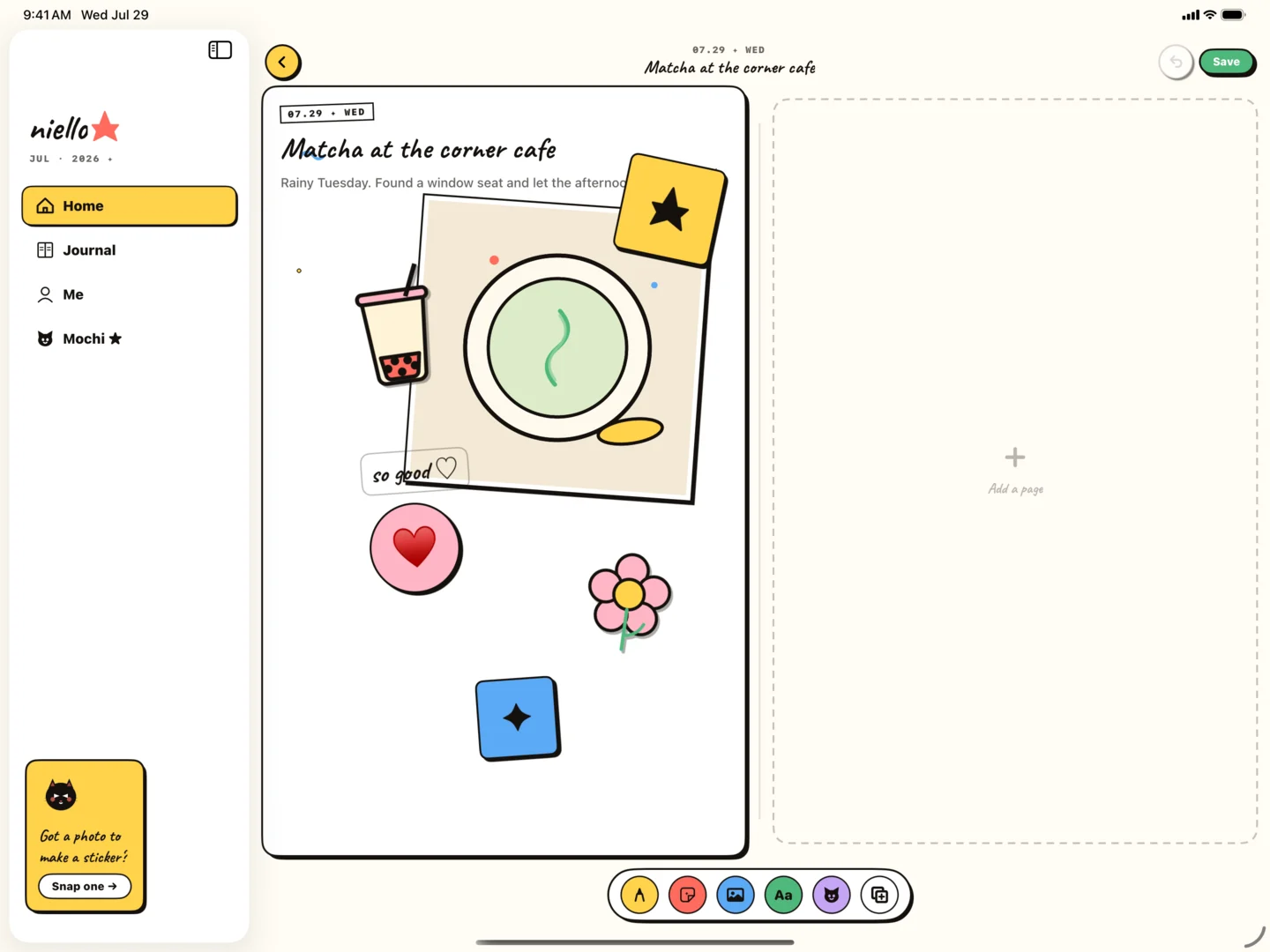
Mehr Platz kann eine Seite ruhiger machen oder einfach Platz für mehr Objekte schaffen. Beginnen Sie damit, zu entscheiden, wo das Auge landen soll. Platzieren Sie zuerst das Hauptfoto oder den Haupttitel und schützen Sie dann den leeren Bereich darum herum, bevor Sie kleinere Teile hinzufügen.
Auf dem iPad erleichtern Zoom und präzise Auswahl die subtile Ausrichtung. Nutzen Sie diese Präzision, um die Hierarchie zu verbessern: ein dominantes Element, ein unterstützendes Element und ein paar ruhige Akzente.
Behandeln Sie den Apple Pencil zunächst als Platzierungswerkzeug
Der Apple Pencil ist bereits wertvoll, bevor die Handschrift in den Arbeitsablauf einfließt. Dadurch fühlt sich das Auswählen, Verschieben und Anordnen kleiner Seitenelemente direkt an. Dies kann besonders hilfreich sein, wenn ein Finger das Detail verdeckt, das Sie ausrichten möchten.
Halten Sie die Gesten bewusst: Auswählen, verschieben, Gesamtbalance überprüfen und dann fortfahren. Ständige Mikroanpassungen können zu einer weiteren Form des Aufschiebens werden. Die Seite muss sich nur wie der Tag anfühlen und keine Layoutprüfung bestehen.
- Blockieren Sie die Komposition durch Berühren bei großem Zoom.
- Verwenden Sie den Bleistift für die präzise Auswahl und endgültige Platzierung.
- Zoomen Sie nach jeder Detailbearbeitung wieder heraus, um die Hierarchie zu überprüfen.
- Speichern Sie eine Version, sobald sich die Geschichte klar liest, auch wenn Sie sie weiter verfeinern.
Auf dem iPhone aufnehmen, auf dem iPad komponieren
Ein nützlicher Multi-Geräte-Rhythmus trennt das Bemerken vom Arrangieren. Nehmen Sie das Foto und eine kurze Zeile auf, wenn der richtige Moment eintritt. Wenn Sie eine größere kreative Oberfläche wünschen, kehren Sie zum iPad zurück.
Dadurch werden zwei häufige Fehler vermieden: Mit der Aufnahme zu warten, bis Sie Zeit für eine schöne Seite haben, und eine detaillierte Komposition auf einem kleinen Bildschirm zu erzwingen, wenn Sie bereits müde sind. Jedes Gerät erledigt die Aufgabe, die es am besten kann.