
先說重點
- 在照片邊緣貼一小段紙膠帶
- 用畫筆留下幾處小標記
- 把那句話放到合適的位置
先放一張想留下的照片
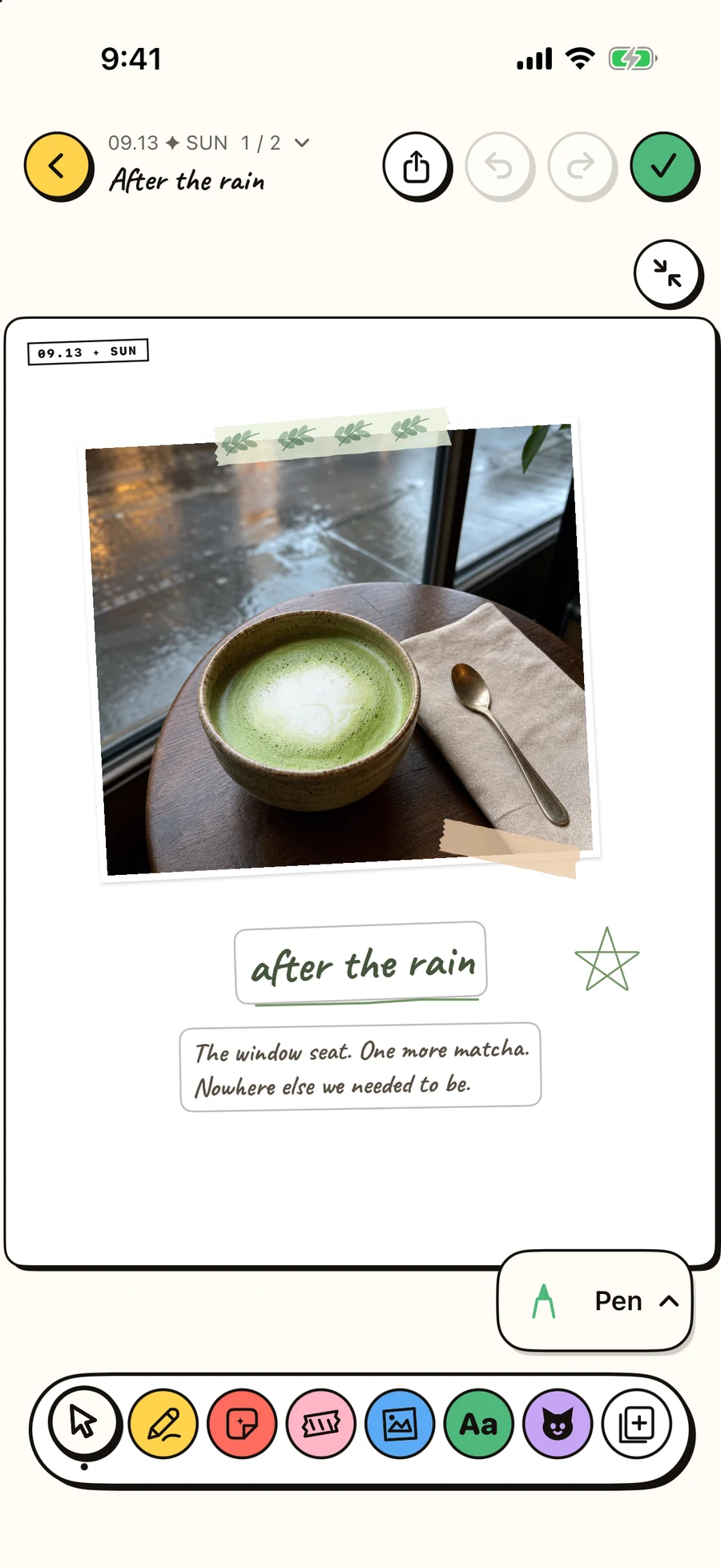
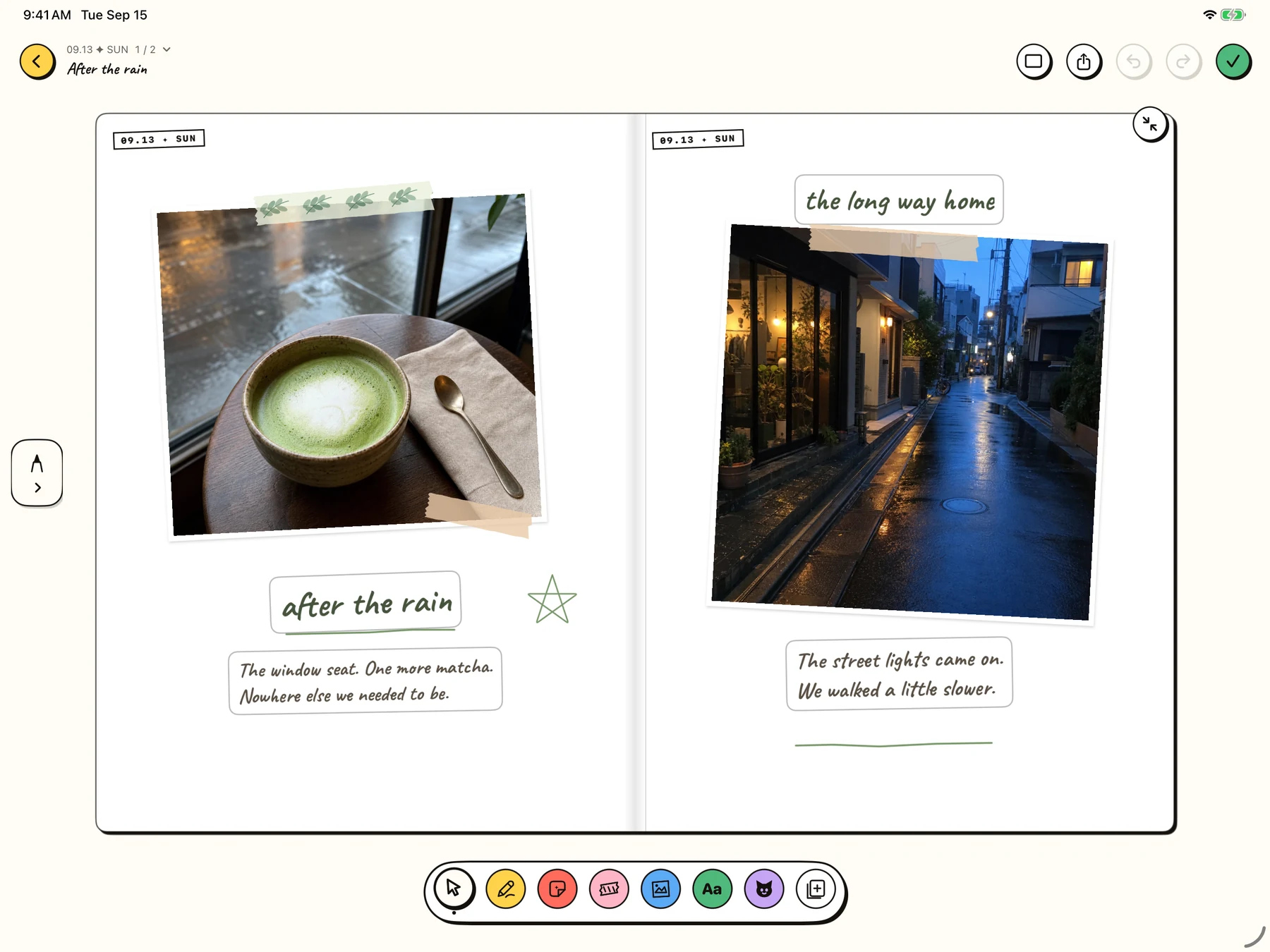
開啟手帳頁面,選擇底部工具欄的照片(Photo),加入一張想記住的照片。調整位置與大小,給短標題和兩句話留出空間。示例用抹茶的綠色作為整頁的配色起點。
在照片邊緣貼一小段紙膠帶
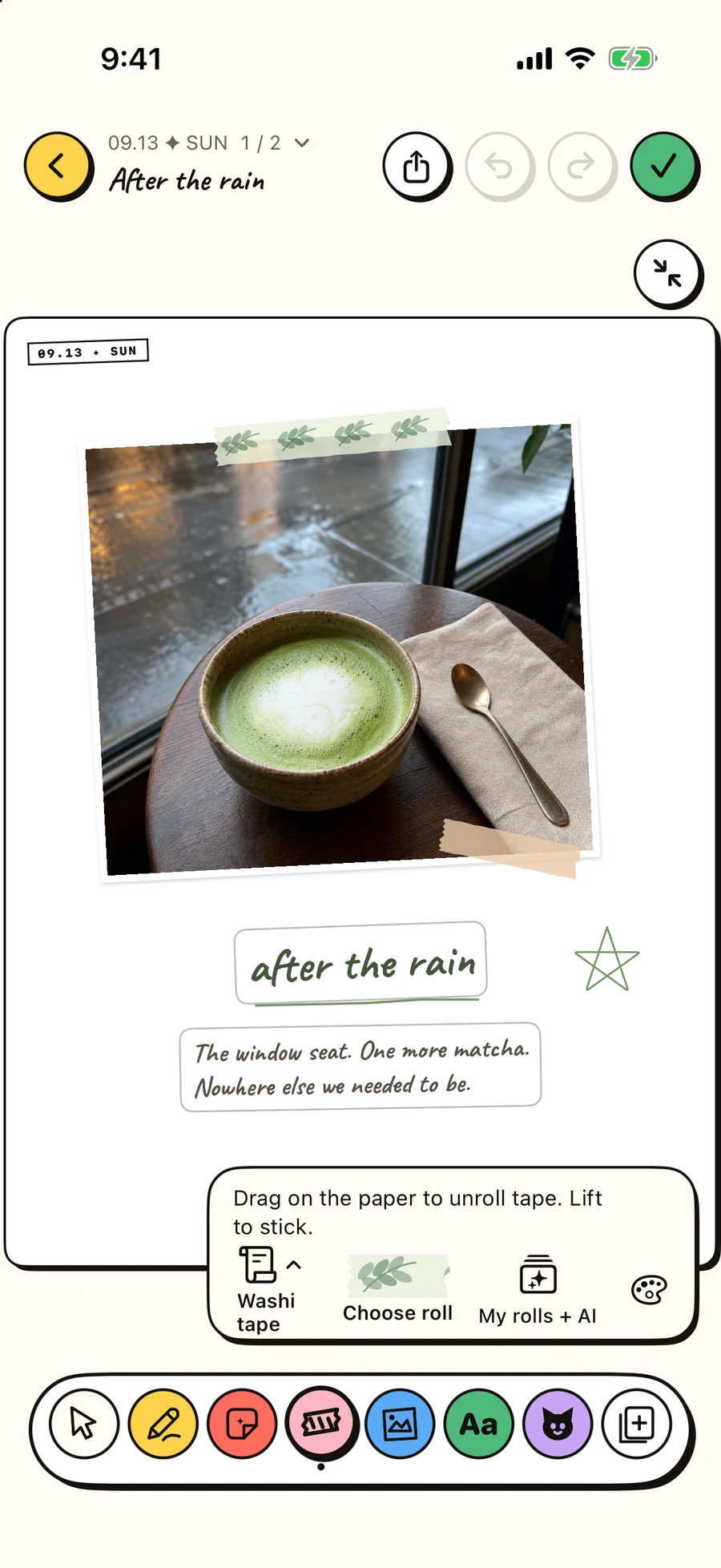
選擇膠帶(Tape),挑一個圖案,在紙面上拖出一段,鬆手貼下。先用短短一段固定照片的一角,顏色可以取自照片。稍微傾斜一點就很自然,不必在小小一頁裡塞進許多花紋。選中已放置的膠帶後,可以繼續調整它的外觀。
用畫筆留下幾處小標記
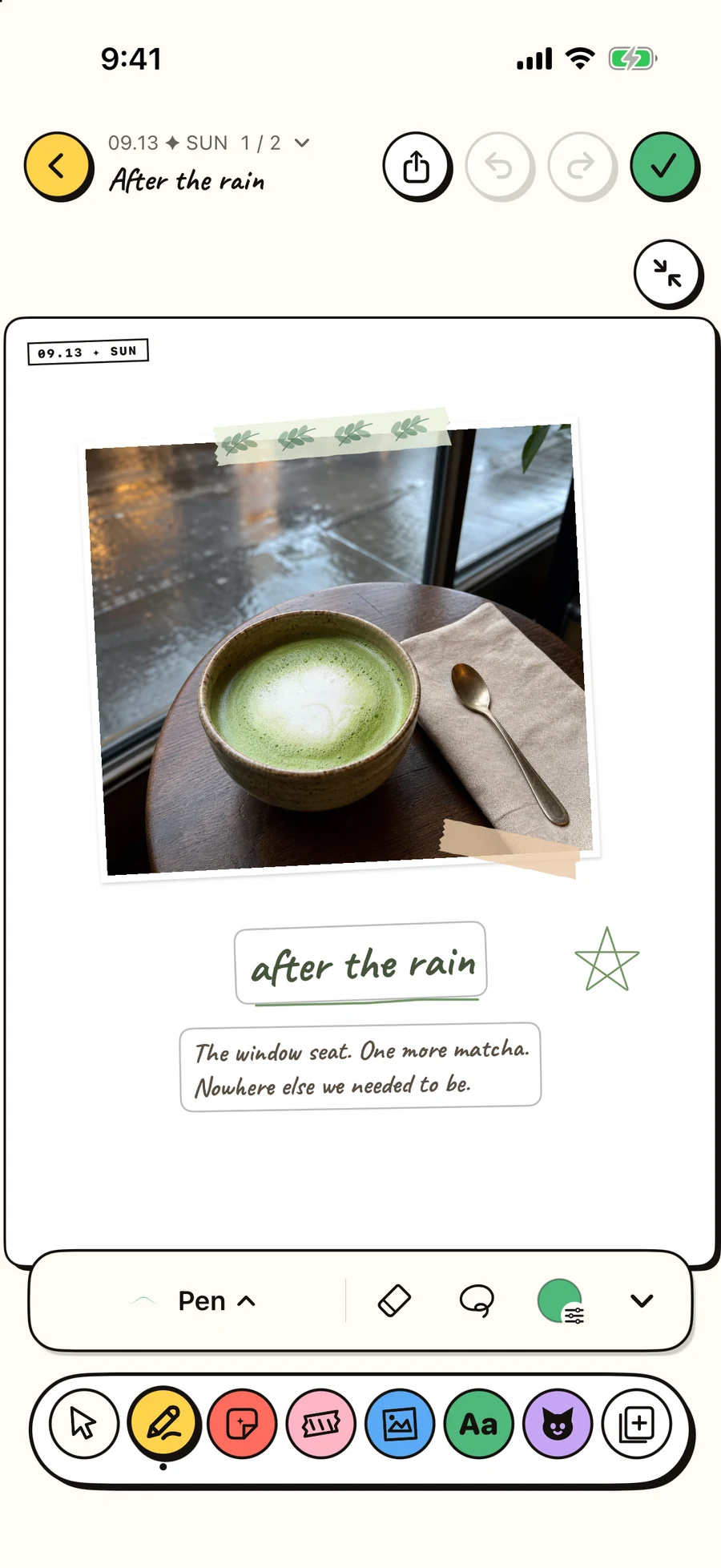
選擇繪畫(Draw),再選擇筆型、顏色和粗細。給標題畫一道線,或在頁邊畫一顆小星星。筆跡太重就撤銷。想移動照片、膠帶或文字時,切回整理(Arrange),再繼續排版。
把那句話放到合適的位置
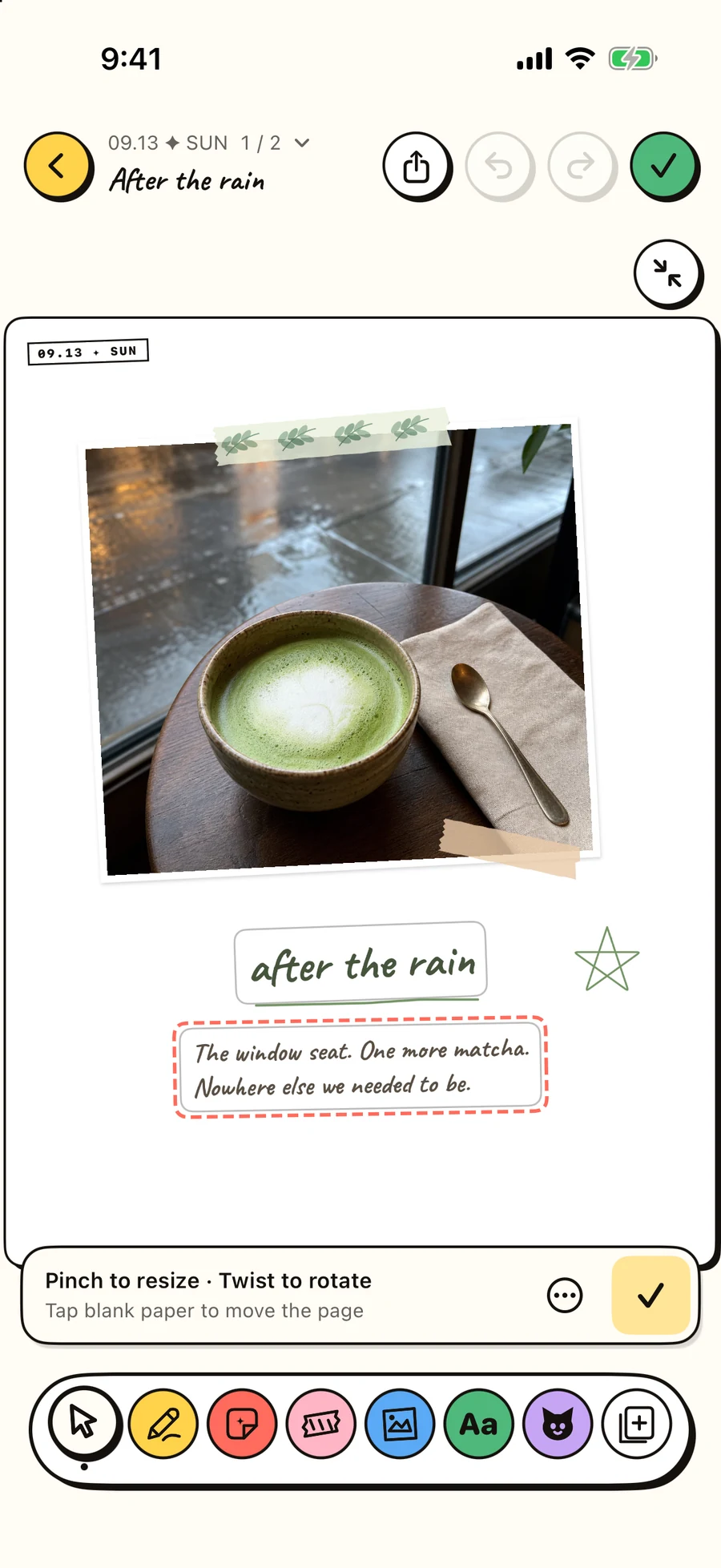
選擇文本(Text),點按紙面新增文本塊,寫下一句照片無法說明的話,比如“那時,我們哪裡都不用趕”。把它放在照片旁邊或標題下方,再調整字號和角度。回到整頁大小時,也應該讀得清楚。
讓第二頁接著講這個故事
在 iPad 上選擇新增頁面(Add page),給同一份手帳加一頁。點按頂部工具欄的書本圖示(Facing pages),兩張豎紙就會並排顯示。第二頁可以放當天晚一點拍的照片,也可以留給明天。示例把咖啡館和回家路上的雨後街道放在一起。
完成前,回到整頁看一眼
切回整理,看看照片是不是主角、文字能不能讀清、膠帶是否襯托了照片。某個標記如果只是為了填空,就可以刪掉。完成後回到手帳,再開啟看看;以後想起新的細節,還能繼續新增。