iPad-Anleitung

Eine ruhige Sticker-Journal-Seite auf dem iPad gestalten

Lege die Hierarchie fest, bewahre Freiraum und verfeinere Details mit dem Apple Pencil.

Niello-Feldnotizen11 Min. Lektüre
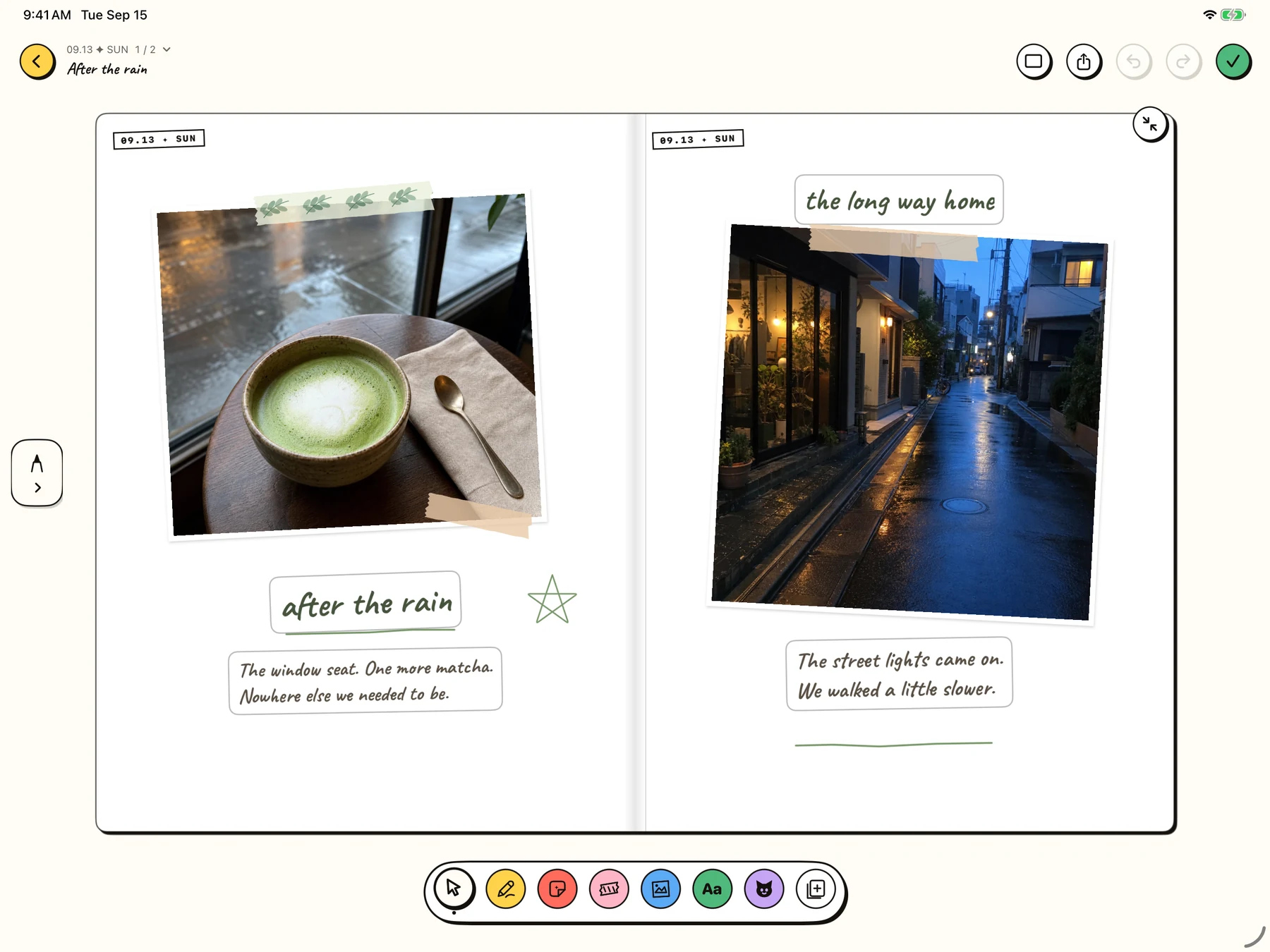
Niello-Journalseiteneditor auf dem iPad

Die Kurzversion

  • Legen Sie die Ein-Satz-Geschichte der Seite fest, bevor Sie Elemente anordnen.
  • Bauen Sie eine Hierarchie von groß nach klein auf und schützen Sie Leerräume frühzeitig.
  • Verwenden Sie den Apple Pencil für Präzision und zoomen Sie dann heraus, um die gesamte Seite zu beurteilen.
  • Beenden Sie den Vorgang, wenn die Erinnerung eindeutig ist und nicht, wenn jede Lücke gefüllt ist.
01 · Feldnotiz

Bereiten Sie die Geschichte vor, bevor Sie die Leinwand vorbereiten

Wählen Sie einen Moment und vervollständigen Sie diesen Satz: „Auf dieser Seite geht es um…“ Halten Sie die Antwort konkret. „Auf dieser Seite geht es um den regnerischen Nachmittag, als wir aufhörten zu hetzen“ gibt Ihnen mehr Orientierung als „Dienstagscafé“.

Wählen Sie einen kleinen Materialsatz aus, bevor Sie den Editor öffnen: ein Hauptfoto, vielleicht ein unterstützendes Foto, einen persönlichen Sticker und eine kurze Notiz. Zu viele Optionen lassen einen großen Bildschirm weniger geräumig erscheinen.

Wenn Sie einer Tutorial-Aufzeichnung folgen, verwenden Sie Demofotos ohne private Gesichter, Adressen, Benachrichtigungen oder identifizierende Details. Bereiten Sie sie in einem speziellen Album vor, damit die Aufnahme niemals den Rest der Bibliothek preisgibt.

  • Ein-Satz-Geschichte
  • Ein dominantes Foto
  • Kein oder ein unterstützendes Foto
  • Ein persönlicher Sticker und bis zu zwei leise Akzente
  • Ein Titel plus zwei bis fünf Sätze
02 · Feldnotiz

Schritt 1: Blockieren Sie die Seite von groß nach klein

Platzieren Sie zuerst das dominante Foto. Seine Position erzeugt die Schwerkraft für alles andere. Fügen Sie dann den Titel an einer Stelle ein, die die Lesereihenfolge deutlich macht. Führen Sie auch noch keine Feinabstimmung durch.

Fügen Sie das Stützteil erst hinzu, nachdem die ersten beiden Elemente zusammenpassen. Ein zweites Foto, ein zweiter Sticker oder ein zweiter Textblock sollte das Hauptelement beantworten oder ausgleichen. Wenn es nur Platz einnimmt, lassen Sie es weg.

Zu diesem Zeitpunkt wurde die Arbeit verkleinert. Sie stellen Beziehungen her und polieren nicht die Kanten.

Blockieren Sie eine Journalseite von groß nach klein

Erstellen Sie einen neuen iPad-Eintrag, fügen Sie das dominante Foto und den Titel hinzu und platzieren Sie dann ein unterstützendes Element, während Sie den Übersichtsmaßstab beibehalten.

03 · Feldnotiz

Schritt 2: Verwenden Sie den Apple Pencil für Präzision und nicht für endlose Anpassungen

Sobald die Hierarchie funktioniert, zoomen Sie hinein und verwenden Sie den Apple Pencil, um kleinere Elemente auszuwählen und zu verschieben. Der Stift ist besonders hilfreich, wenn eine Fingerspitze die Kante oder den Griff, den Sie ausrichten, verdecken würde.

Nehmen Sie jeweils nur eine Art von Anpassung vor. Zuerst Position, dann Skalierung, dann Drehung. Die kontinuierliche Mischung aller drei macht es schwierig zu erkennen, ob sich die Seite verbessert.

Zoomen Sie nach jeweils zwei oder drei präzisen Bearbeitungen wieder heraus. Ein technisch ausgerichteter Sticker kann dennoch optisch zu laut sein. In der Übersicht bewerten Sie das Gewicht.

01

Position

Verschieben Sie das Element, bis sich seine Beziehung zum Titel, Foto oder Rand gewollt anfühlt.

02

Maßstab

Reduzieren Sie es, bis es das Hauptelement unterstützt, anstatt mit ihm zu konkurrieren.

03

Drehung

Fügen Sie nur so viel Neigung hinzu, dass Energie erzeugt wird, während die Form lesbar bleibt.

04

Übersicht

Zoomen Sie heraus und schauen Sie für einen Moment weg. Beachten Sie, was Ihr Auge bei Ihrer Rückkehr zuerst findet.

Verfeinern Sie die Aufkleberplatzierung mit dem Apple Pencil

Wählen Sie zwei kleine Elemente aus, passen Sie Position/Skalierung/Rotation in separaten Durchgängen an und zoomen Sie dann heraus, um das visuelle Gewicht zu vergleichen.

04 · Feldnotiz

Schritt 3: Leerraum als aktives Material schützen

Leerräume sind Bereiche, in denen die Seite langsamer wird. Es trennt den Moment von den ihn umgebenden Kontrollen und Benachrichtigungen im digitalen Alltag. Auf einer Aufkleberseite wirkt jedes persönliche Objekt außerdem ausgewählt.

Identifizieren Sie eine Ruhezone und schützen Sie diese. Dies kann ein breiter Rand, eine offene Ecke oder ein Raum um die Schrift herum sein. Wenn Sie den Drang verspüren, es auszufüllen, fragen Sie, welche neuen Informationen das hinzugefügte Element enthalten würde.

Eine Seite kann sich unvollendet anfühlen, weil die Hierarchie schwach ist, nicht weil sie leer ist. Versuchen Sie, das Hauptfoto zu vergrößern oder den Titel zu verstärken, bevor Sie einen weiteren Sticker hinzufügen.

Eine iPad-Tagebuchseite mit klarem Fokusbild und großzügigem Leerraum
Leerraum verleiht kleinen Stickern mehr Präsenz und sorgt dafür, dass die Schrift leicht zu finden ist.
05 · Feldnotiz

Schritt 4: Schreiben Sie die unsichtbare Hälfte des Speichers

Verwenden Sie den Titel, um die Seite in Ihrem Kopf auffindbar zu machen. Wählen Sie einen konkreten Satz: einen Ort, ein Objekt, ein Wetterdetail oder eine Dialogzeile. Schreiben Sie dann, was auf den Fotos weggelassen wird.

Auf einer visuell reichhaltigen Seite profitiert der Text von Kürze und Spezifität. Zwei präzise Sätze können viele Bilder verankern. Vermeiden Sie es, den ganzen Tag zusammenzufassen, es sei denn, die Seite braucht es wirklich.

Lesen Sie die Wörter einmal, ohne die Bilder anzusehen, und schauen Sie sich dann die Bilder an, ohne sie zu lesen. Erleben Sie sie schließlich gemeinsam. Wenn jede Ebene unterschiedliche Informationen beisteuert, hat die Seite Tiefe. Wenn beide die gleiche Tatsache wiederholen, überarbeiten Sie eine.

Fügen Sie einen konkreten Titel und eine prägnante Reflexion hinzu

Schreiben Sie einen erkennbaren Titel und eine Reflexion aus drei Sätzen, die Kontext hinzufügen, anstatt das Foto zu beschreiben.

06 · Feldnotiz

Schritt 5: Verwenden Sie eine abschließende Checkliste, die die Bedeutung fördert

Eine große Leinwand lädt für immer zu einer weiteren Anpassung ein. Verwenden Sie eine stabile Endbedingung. Die Seite ist fertig, wenn die Lesereihenfolge klar ist, jedes sichtbare Element eine Bedeutung oder einen Rhythmus trägt, der Text angenehm zu lesen ist und ein ruhiger Bereich verbleibt.

Dann speichern. Warten Sie nicht, bis die Seite wie die Vorlage einer anderen Person aussieht. Ein Tagebuch entwickelt durch viele abgeschlossene Seiten eine visuelle Sprache. Die leichte Abweichung, der wiederkehrende Sticker oder der ungewöhnliche Abstand können der Teil sein, der das Set zu Ihrem macht.

  • Kann ich in fünf Sekunden erkennen, worum es auf der Seite geht?
  • Leitet das Hauptfoto oder der Hauptsatz eindeutig?
  • Hat jeder Sticker einen Grund zu bleiben?
  • Fügt das Schreiben unsichtbaren Kontext hinzu?
  • Gibt es mindestens einen Ort, an dem das Auge ruhen kann?

Behalten Sie den Tag, nicht den Druck

Niello bietet Ihren Fotos, Wörtern und persönlichen Stickern eine ruhige Seite zum Teilen.

Probieren Sie Niello auf iPhone und iPad aus