
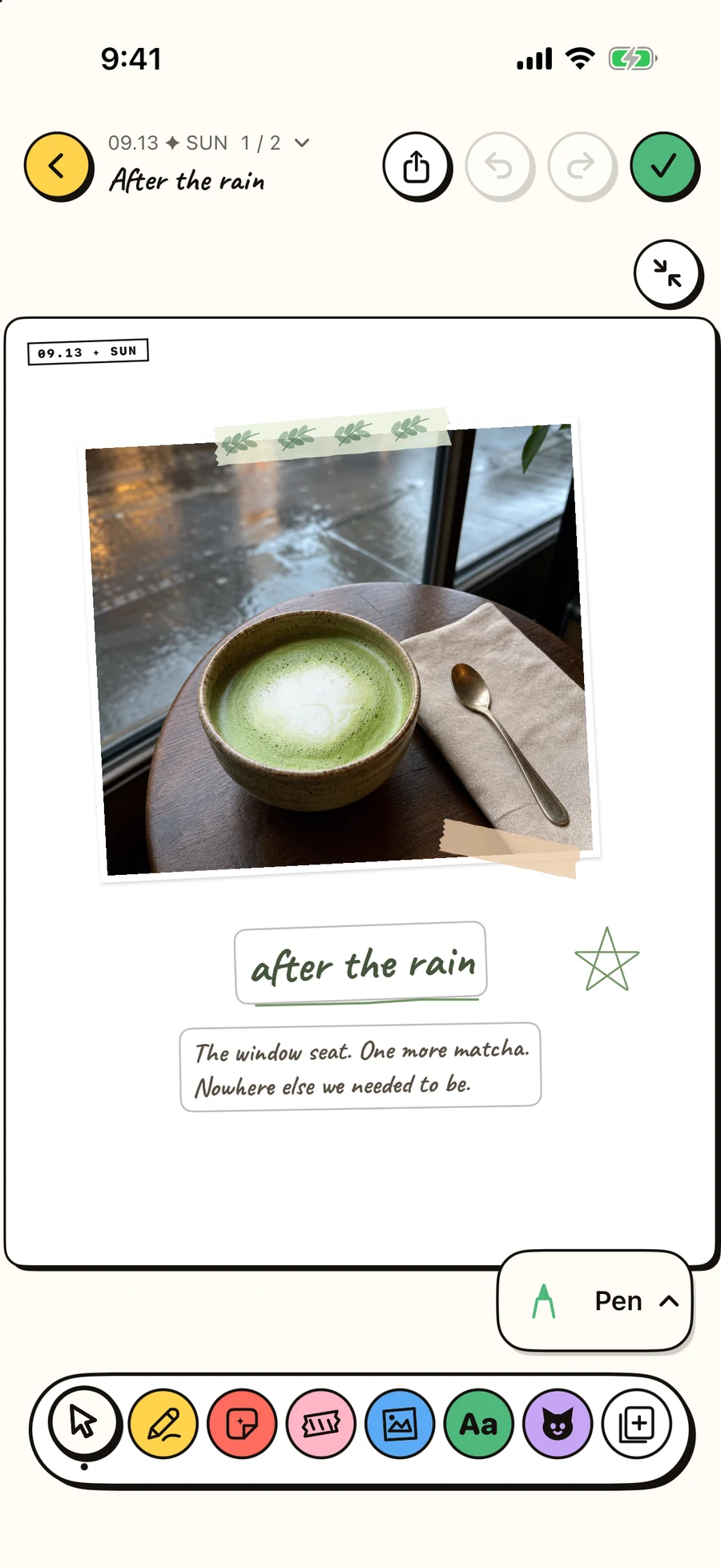
ショートバージョン
- 写真の端にテープを添える
- ペンで小さな印を描く
- 言葉を好きな位置に置く
写真を1枚選ぶ
日記を開き、下の Photo から写真を追加します。短い見出しと言葉が入る余白を残して、位置と大きさを調整します。サンプルでは抹茶の緑をページの基調にしました。
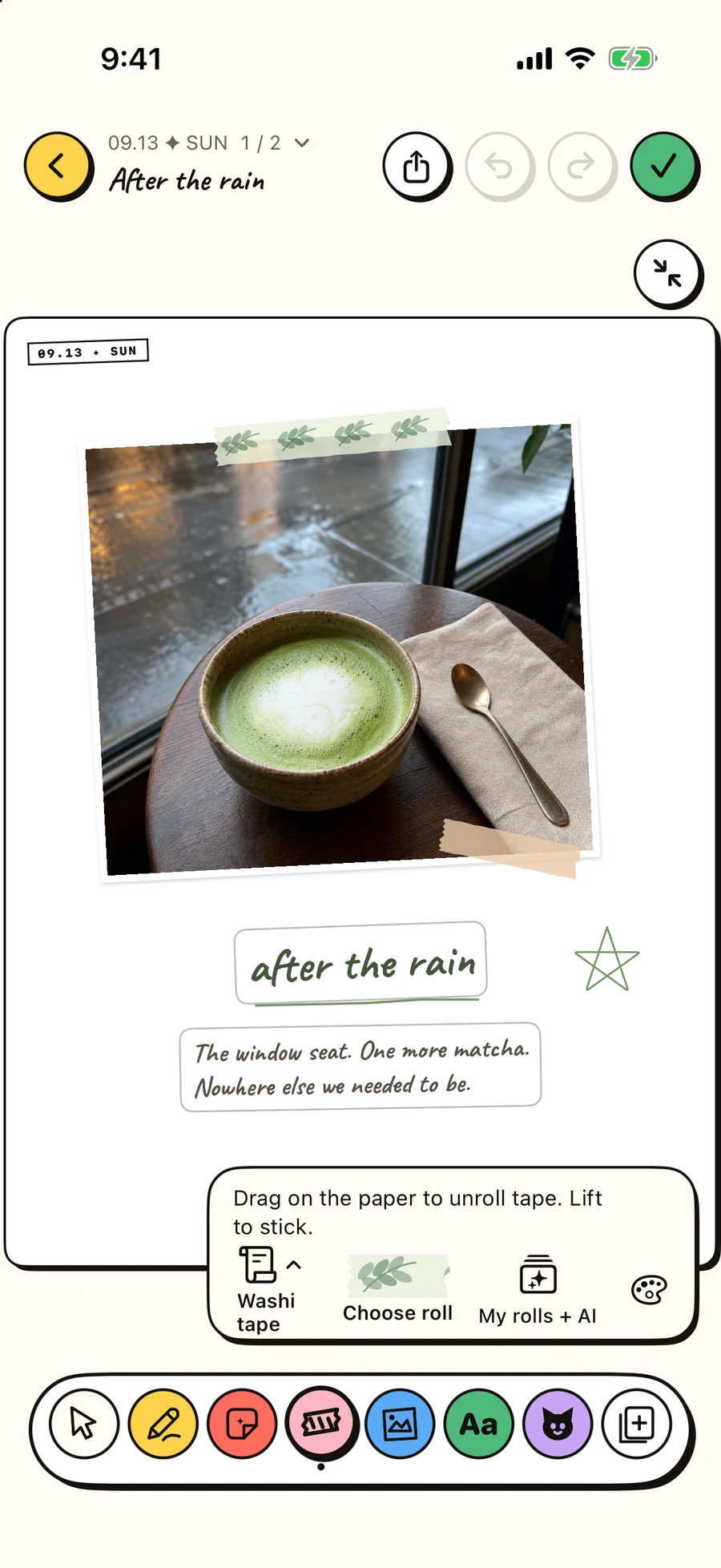
写真の端にテープを添える
Tape で柄を選び、紙の上でドラッグして引き出し、指を離して貼ります。最初は写真の角に短い1本を。写真の色と合わせ、少し傾けてみましょう。置いたテープは選び直して外観を調整できます。
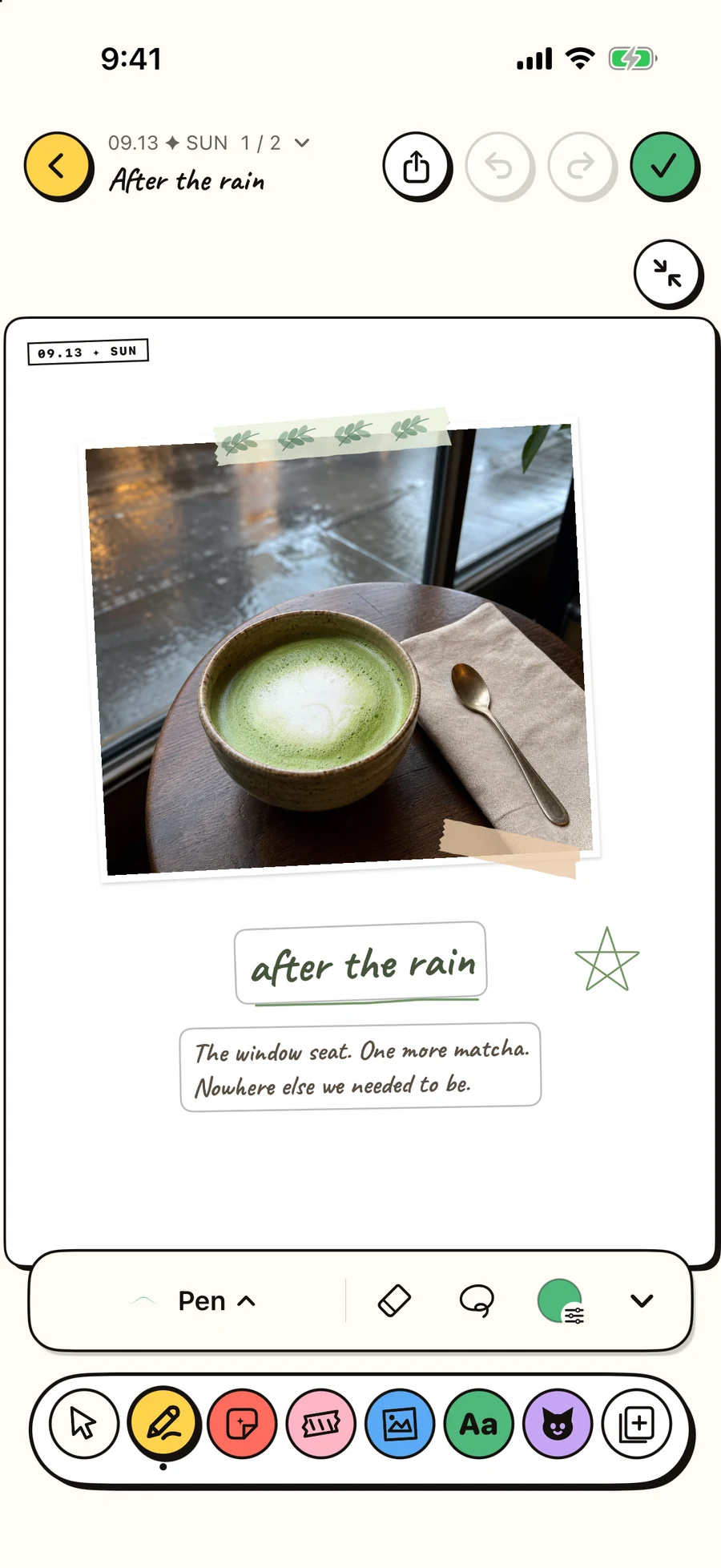
ペンで小さな印を描く
Draw でブラシ、色、太さを選びます。見出しに線を引いたり、余白に星を描いたり。強すぎる線は Undo で戻せます。写真や文字を動かすときは Arrange に戻ります。
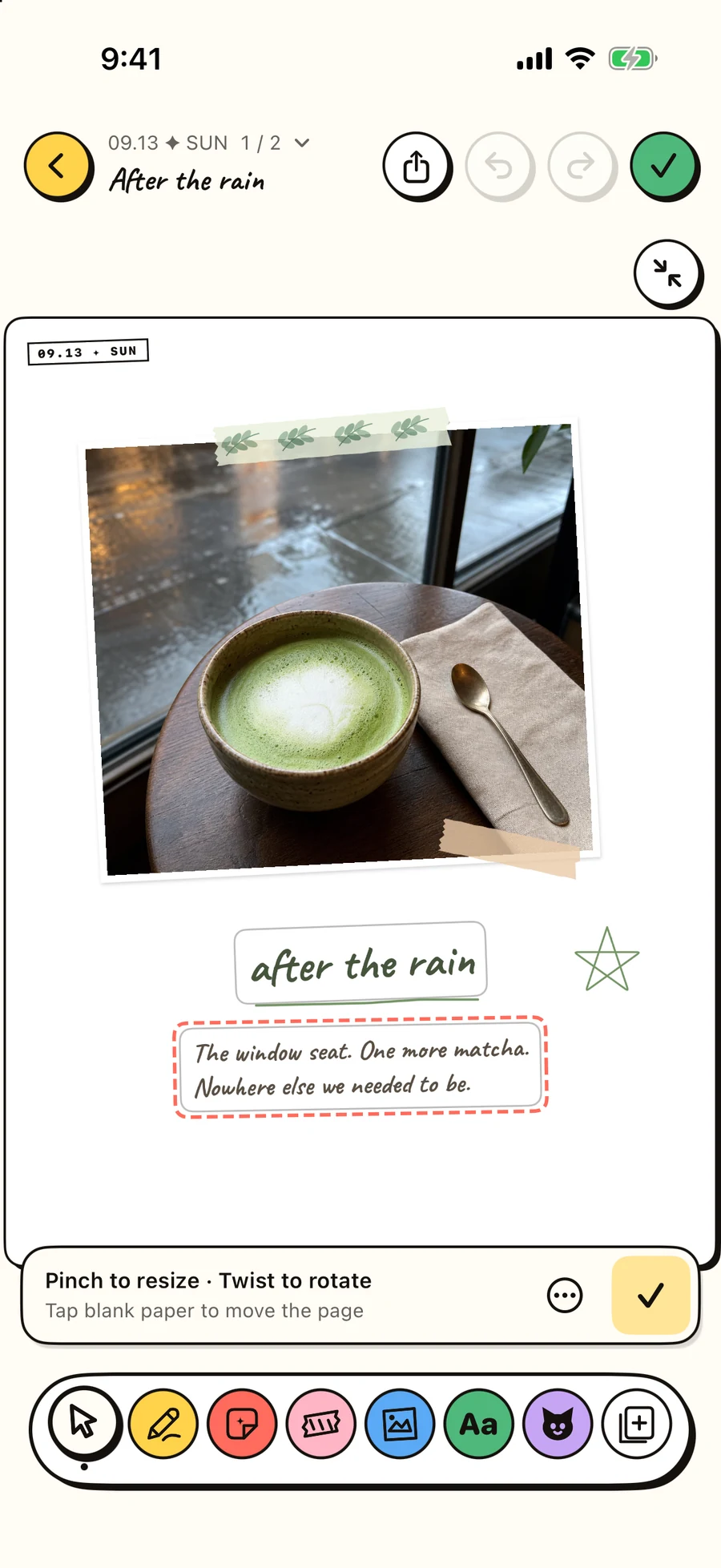
言葉を好きな位置に置く
Text を選び、紙をタップして文章を追加します。写真だけでは伝わらない記憶を書き、位置、文字サイズ、角度を調整します。ページ全体でも読める大きさにしましょう。
2ページ目に続きを残す
iPad で Add page を選ぶと、同じ日記に縦長のページが追加され、上部の本アイコン(Facing pages)を押すと左右に並びます。その日の別の写真を置いても、明日のために空けておいても構いません。
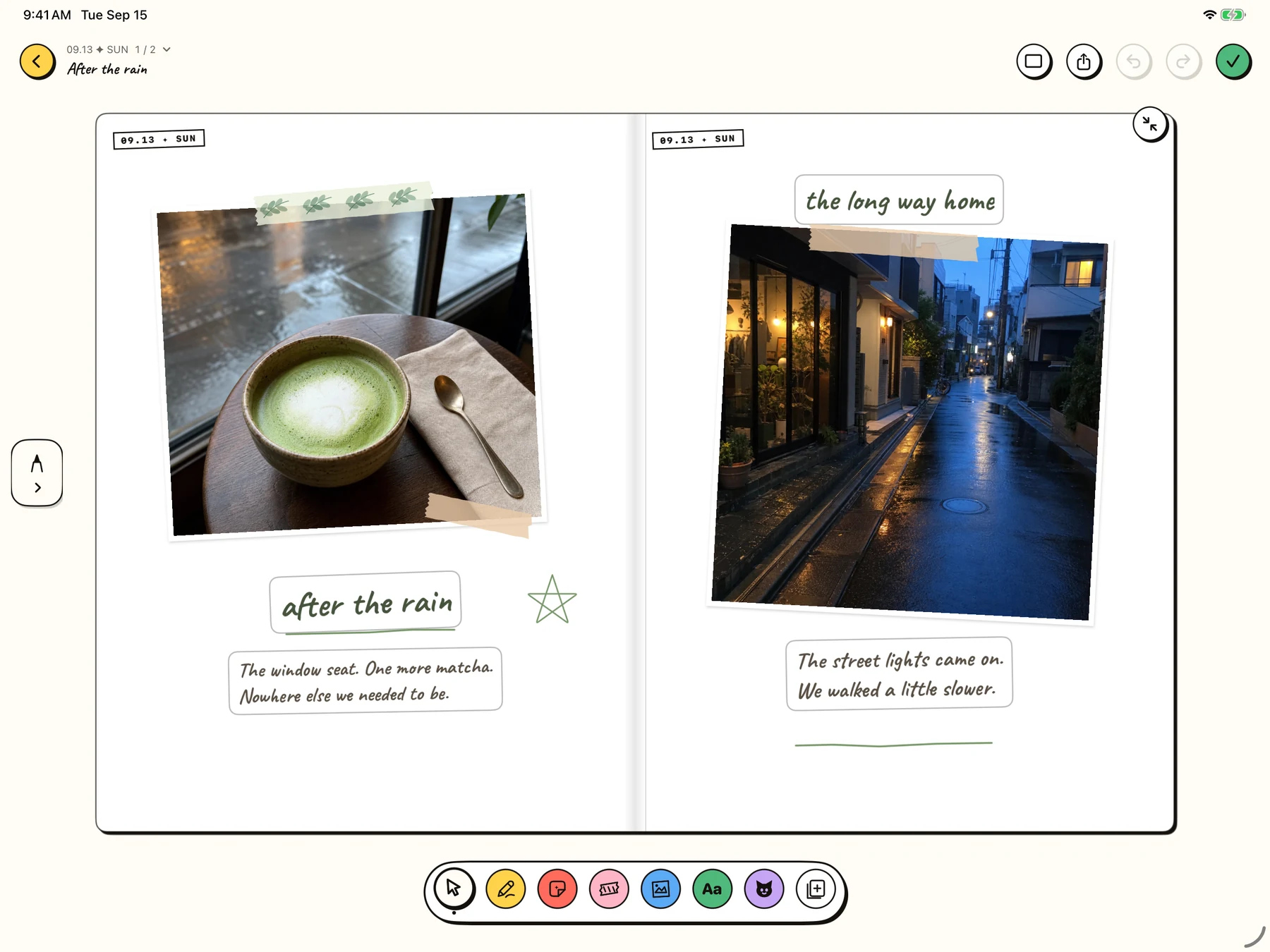
全体を眺めて仕上げる
Arrange に戻り、写真が主役か、言葉が読みやすいかを確認します。余白を埋めるためだけの印は取り除きましょう。仕上げて日記に戻った後も、再び開いて編集できます。