
iPad 與 Apple Pencil

在 iPad 上,慢慢完成一頁手帳

畫布大一點,是為了看得更清楚、擺得更從容,不是為了塞進更多東西。

iPad 中文版 Niello 手帳編輯器與寬闊頁面畫布
01

大螢幕更容易看清整頁

02

Apple Pencil 方便選中和移動小貼紙

03

手機先記,iPad 有空再慢慢排

手帳筆記 01

畫布變大,素材不必跟著變多

iPad 螢幕更大,照片、標題、貼紙和頁邊之間的距離更容易看清。先縮小看整頁,確定哪裡是重點,再放大處理小細節。

如果縮小以後已經看不清重點,繼續加素材通常只會更亂。刪掉重複的東西、把主照片放大一點,再留出一塊空白,頁面往往就舒服了。
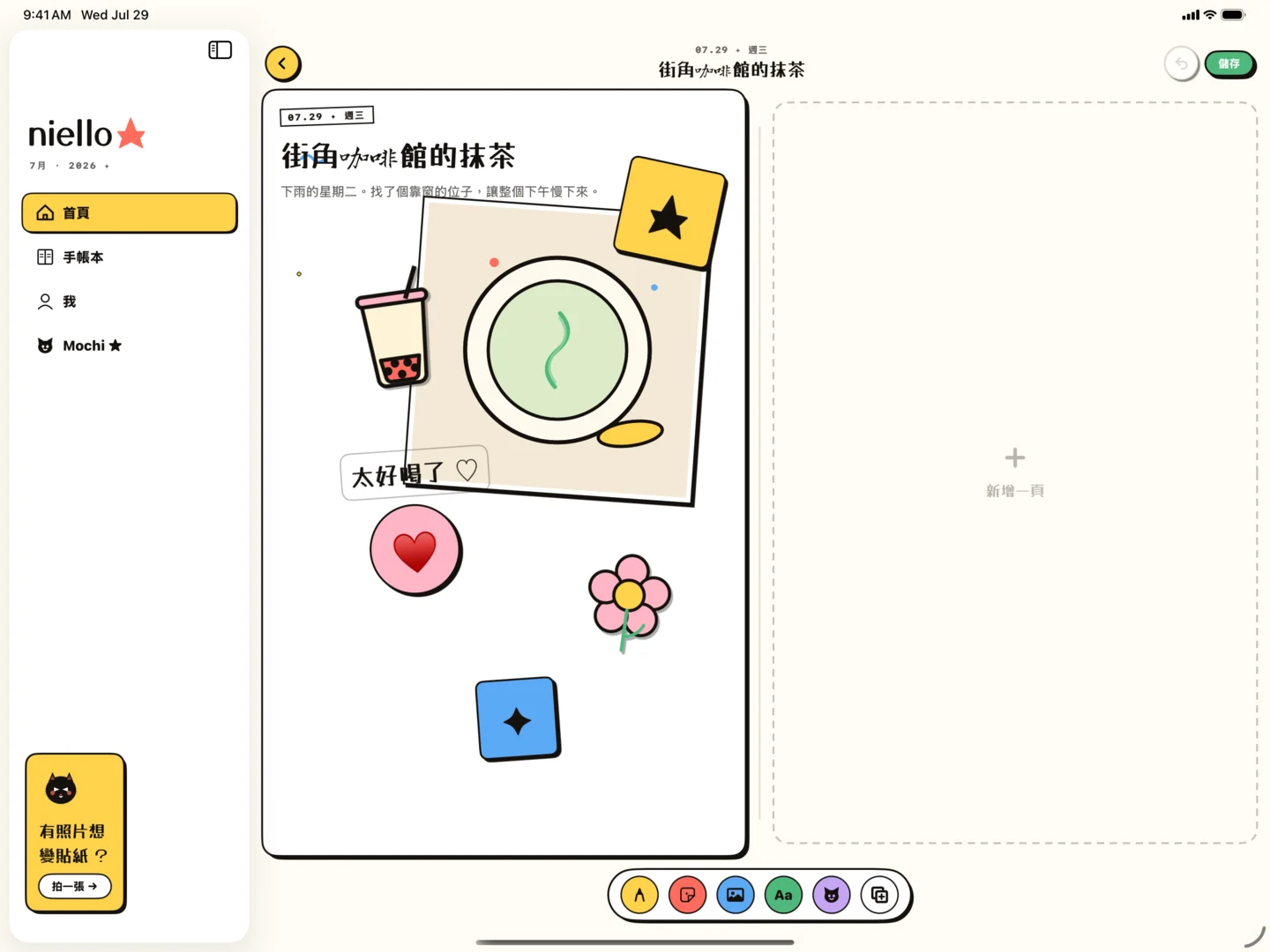
Niello iPad 中文頁面中的大畫布構圖
先看整頁順不順,再調整每一枚貼紙的位置。
手帳筆記 02

Apple Pencil 最適合用來調整小細節

貼紙很小或彼此靠得很近時,用 Apple Pencil 點選、移動和旋轉會更方便。不過它不是必需品,只用手指也能完成整頁。

每次只改一件事:貼紙離照片太近就挪開一點,標題歪了就對齊。改完縮小看看,順眼就停,不必為了幾個畫素反覆調整。

  • 先縮小看整頁,確認第一眼會看到什麼。
  • 再用 Pencil 選擇較小或重疊的元素。
  • 每次調整後回到全頁檢查,而不是一直停在放大檢視。
  • 內容已經清楚,就可以停下來,不必追求每個畫素都完美。
手帳筆記 03

手機先記,iPad 再慢慢排

在外面時,先用 iPhone 選好照片,寫下一句最怕忘記的話。回家有空,再開啟 iPad 調整版面和貼紙,不用在兩臺裝置上重複做一遍。

第一遍是趁新鮮趕快記住,第二遍才是慢慢整理。哪天沒空做第二遍也沒關係,手機上那幾句話已經把最重要的部分留下來了。

常見問題

開始前值得了解

使用 Niello 一定要有 Apple Pencil 嗎?

不需要。Apple Pencil 適合精細選擇與擺放,但所有核心流程都可以使用觸控完成。

iPhone 和 iPad 應該分別做什麼?

iPhone 適合隨手記,iPad 適合看整頁、調位置,慢慢把細節做好。

大畫布會不會更容易讓頁面變複雜?

會,所以先限定材料。大畫布最好的用途是看清關係與留白,而不是增加更多裝飾。

今天先做一頁

從一張照片和一句只有你能補上的話開始,其他部分都可以保持簡單。

下載 Niello