
iPad 与 Apple Pencil

在 iPad 上,慢慢完成一页手帐

画布大一点,是为了看得更清楚、摆得更从容,不是为了塞进更多东西。

iPad 中文版 Niello 手帐编辑器与宽阔页面画布
01

大屏幕更容易看清整页

02

Apple Pencil 方便选中和移动小贴纸

03

手机先记,iPad 有空再慢慢排

手帐笔记 01

画布变大,素材不必跟着变多

iPad 屏幕更大,照片、标题、贴纸和页边之间的距离更容易看清。先缩小看整页,确定哪里是重点,再放大处理小细节。

如果缩小以后已经看不清重点,继续加素材通常只会更乱。删掉重复的东西、把主照片放大一点,再留出一块空白,页面往往就舒服了。
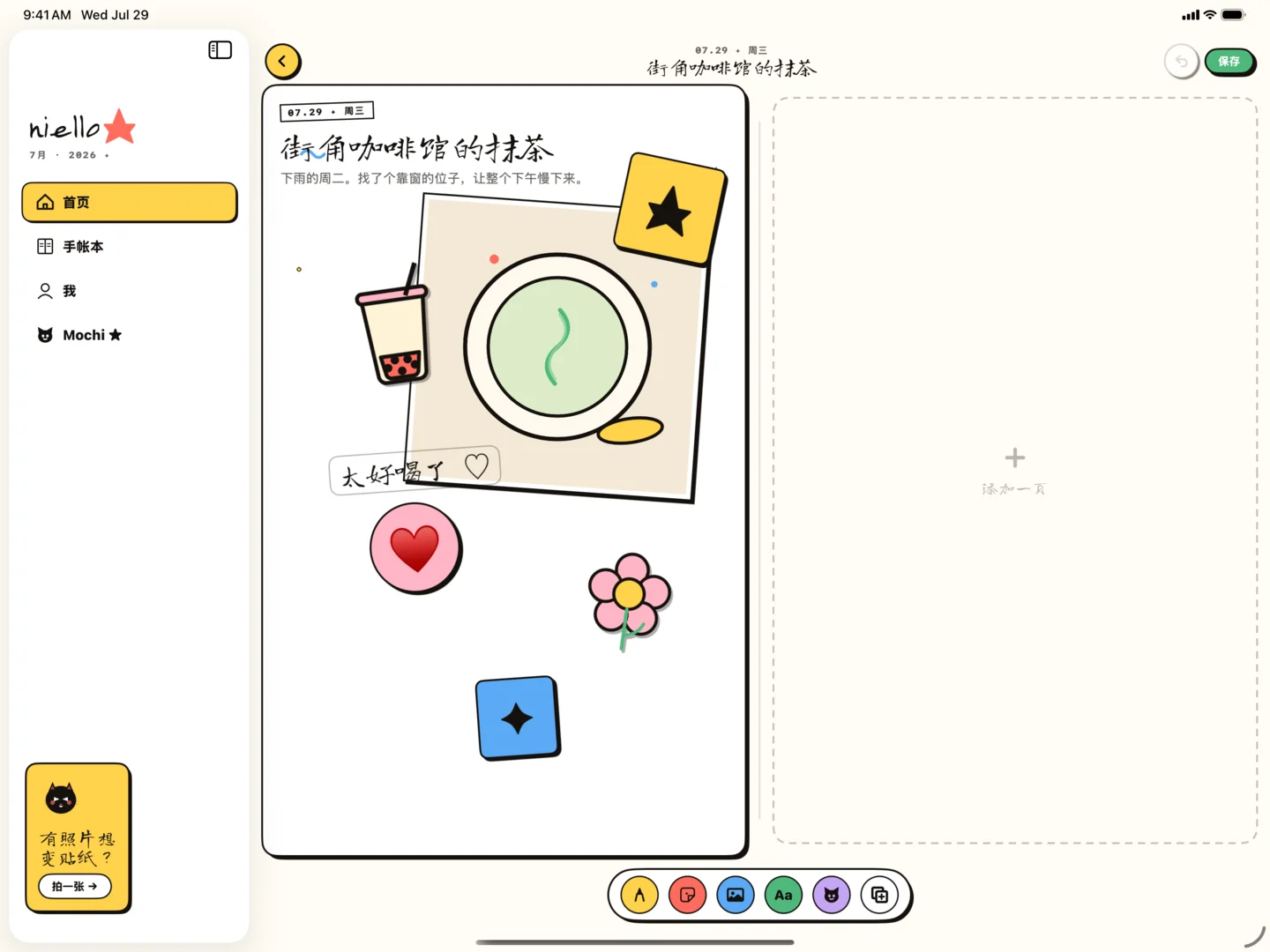
Niello iPad 中文页面中的大画布构图
先看整页顺不顺,再调整每一枚贴纸的位置。
手帐笔记 02

Apple Pencil 最适合用来调整小细节

贴纸很小或彼此靠得很近时,用 Apple Pencil 点选、移动和旋转会更方便。不过它不是必需品,只用手指也能完成整页。

每次只改一件事:贴纸离照片太近就挪开一点,标题歪了就对齐。改完缩小看看,顺眼就停,不必为了几个像素反复调整。

  • 先缩小看整页,确认第一眼会看到什么。
  • 再用 Pencil 选择较小或重叠的元素。
  • 每次调整后回到全页检查,而不是一直停在放大视图。
  • 内容已经清楚,就可以停下来,不必追求每个像素都完美。
手帐笔记 03

手机先记,iPad 再慢慢排

在外面时,先用 iPhone 选好照片,写下一句最怕忘记的话。回家有空,再打开 iPad 调整版面和贴纸,不用在两台设备上重复做一遍。

第一遍是趁新鲜赶快记住,第二遍才是慢慢整理。哪天没空做第二遍也没关系,手机上那几句话已经把最重要的部分留下来了。

常见问题

开始前值得了解

使用 Niello 一定要有 Apple Pencil 吗?

不需要。Apple Pencil 适合精细选择与摆放,但所有核心流程都可以使用触控完成。

iPhone 和 iPad 应该分别做什么?

iPhone 适合随手记,iPad 适合看整页、调位置,慢慢把细节做好。

大画布会不会更容易让页面变复杂?

会,所以先限定材料。大画布最好的用途是看清关系与留白,而不是增加更多装饰。

今天先做一页

从一张照片和一句只有你能补上的话开始,其他部分都可以保持简单。

下载 Niello