
Utilisez le canevas plus grand pour les décisions, pas pour plus de désordre
Plus d'espace peut rendre une page plus calme ou simplement faire de la place pour plus d'objets. Commencez par décider où l’œil doit se poser. Placez d'abord la photo principale ou le titre, puis protégez la zone vide qui l'entoure avant d'ajouter des éléments plus petits.
Sur iPad, le zoom et la sélection précise facilitent un alignement subtil. Utilisez cette précision pour améliorer la hiérarchie: un élément dominant, un élément de soutien et quelques accents discrets.
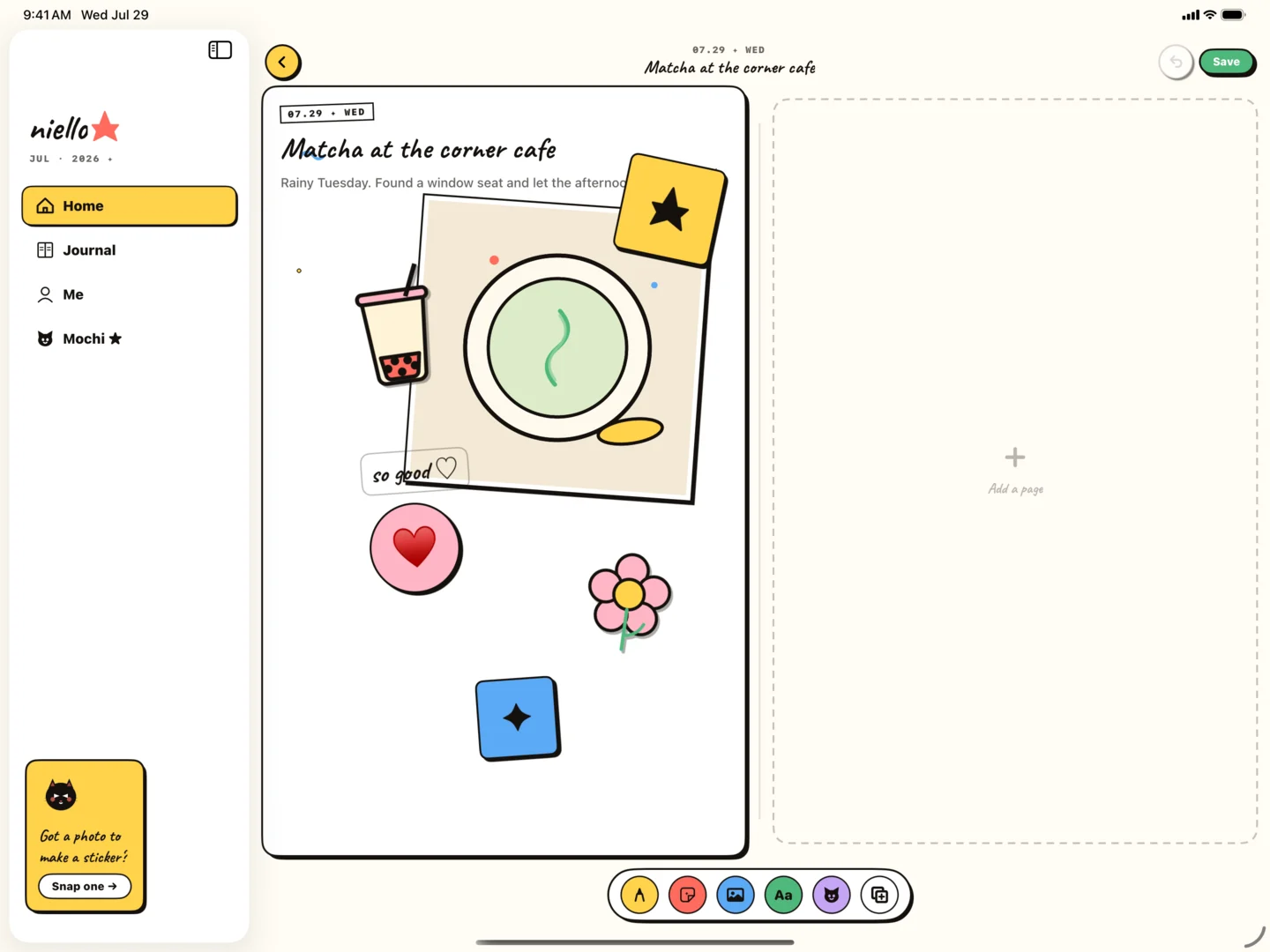
Traitez d'abord l'Apple Pencil comme un outil de placement
L’Apple Pencil est précieux avant même que l’écriture manuscrite n’entre dans le flux de travail. Cela rend la sélection, le déplacement et l’organisation des petits éléments de page plus directs. Cela peut être particulièrement utile lorsqu'un doigt recouvre le détail que vous essayez d'aligner.
Gardez les gestes intentionnels: sélectionnez, déplacez, vérifiez le solde global, puis continuez. Un micro-ajustement constant peut devenir une autre forme de procrastination. La page doit seulement ressembler au jour, et non réussir un examen de mise en page.
- Bloquez la composition en touchant un zoom large.
- Utilisez le crayon pour une sélection précise et un placement final.
- Effectuez un zoom arrière après chaque modification détaillée pour vérifier la hiérarchie.
- Enregistrez une version une fois que l'histoire est claire, même si vous continuez à l'affiner.
Capturez sur iPhone, composez sur iPad
Un rythme multi-appareils utile sépare la remarque de l'arrangement. Capturez la photo et une courte ligne lorsque le moment arrive. Revenez sur iPad lorsque vous souhaitez une plus grande surface de création.
Cela évite deux échecs courants: attendre pour enregistrer quoi que ce soit jusqu'à avoir le temps d'une belle page, et forcer une composition détaillée sur un petit écran alors qu'on est déjà fatigué. Chaque appareil fait le rôle pour lequel il est le meilleur.