
더 큰 캔버스를 사용하여 복잡한 결정을 내리지 말고 의사결정을 하세요.
공간이 많을수록 페이지가 차분해지거나 단순히 더 많은 개체를 위한 공간이 만들어질 수 있습니다. 눈이 어디에 닿아야 할지 결정하는 것부터 시작하세요. 주요 사진이나 제목을 먼저 배치한 다음 작은 조각을 추가하기 전에 주변의 빈 공간을 보호하세요.
iPad에서는 확대/축소 및 정확한 선택을 통해 미묘한 정렬이 더 쉬워집니다. 이러한 정밀도를 사용하여 계층 구조를 개선합니다. 하나의 주요 요소, 하나의 지원 요소 및 몇 가지 조용한 악센트를 사용합니다.
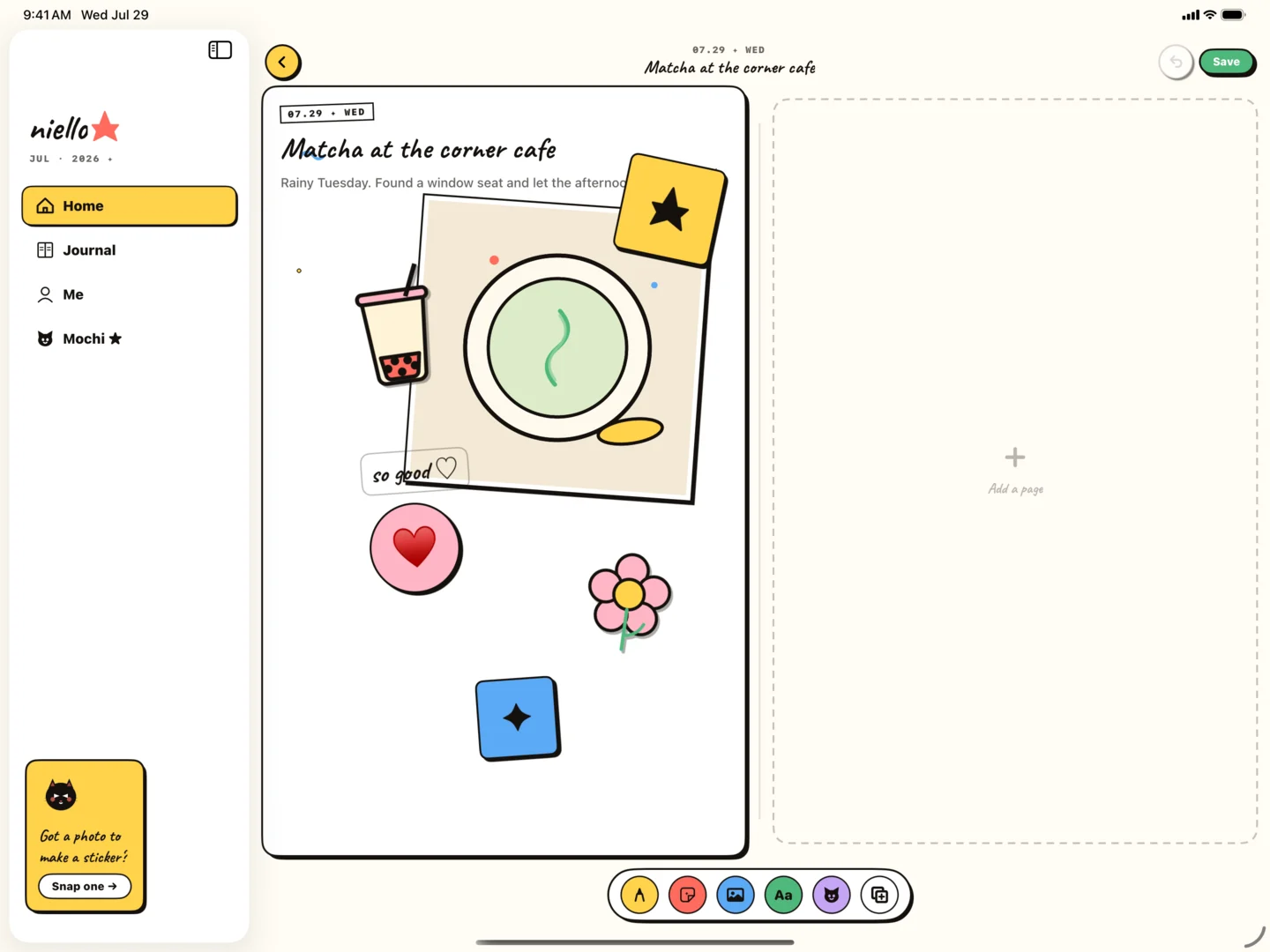
먼저 Apple Pencil을 배치 도구로 활용하세요
Apple Pencil은 손글씨가 작업 흐름에 들어가기 전에도 가치가 있습니다. 작은 페이지 요소를 선택하고, 조금씩 움직이고, 배열하는 것이 직접적인 느낌을 줍니다. 이는 정렬하려는 세부 사항을 손가락으로 덮을 때 특히 유용할 수 있습니다.
제스처를 의도적으로 유지하세요. 선택하고, 이동하고, 전체 균형을 확인한 다음 계속하세요. 지속적인 미세 조정은 미루기의 또 다른 형태가 될 수 있습니다. 페이지는 레이아웃 시험을 통과하지 않고 그날처럼 느껴지기만 하면 됩니다.
- 넓은 줌으로 터치로 구도를 차단하세요.
- 정확한 선택과 최종 배치를 위해 연필을 사용하세요.
- 각 세부 편집 후에 다시 축소하여 계층 구조를 확인하세요.
- 계속 수정하더라도 스토리가 명확하게 읽혀지면 버전을 저장하세요.
iPhone에서 캡처하고 iPad에서 작성
유용한 다중 장치 리듬은 알아채는 것과 편곡을 분리합니다. 순간이 오면 사진을 찍고 짧은 줄을 그어보세요. 더 큰 크리에이티브 화면을 원한다면 iPad로 돌아가세요.
이렇게 하면 두 가지 일반적인 실패를 방지할 수 있습니다. 아름다운 페이지를 볼 시간이 있을 때까지 녹음을 기다리는 것과 이미 피곤할 때 작은 화면에 세부적인 구성을 강요하는 것입니다. 각 장치는 자신에게 가장 적합한 역할을 수행합니다.