
散らかったものではなく、大きなキャンバスを意思決定に使用します
スペースを増やすと、ページがより落ち着いたものになったり、より多くのオブジェクトを配置できるスペースが確保されたりすることがあります。まずはどこに目を向けるかを決めることから始めます。最初にメインの写真またはタイトルを配置し、その周りの空の領域を保護してから小さな部分を追加します。
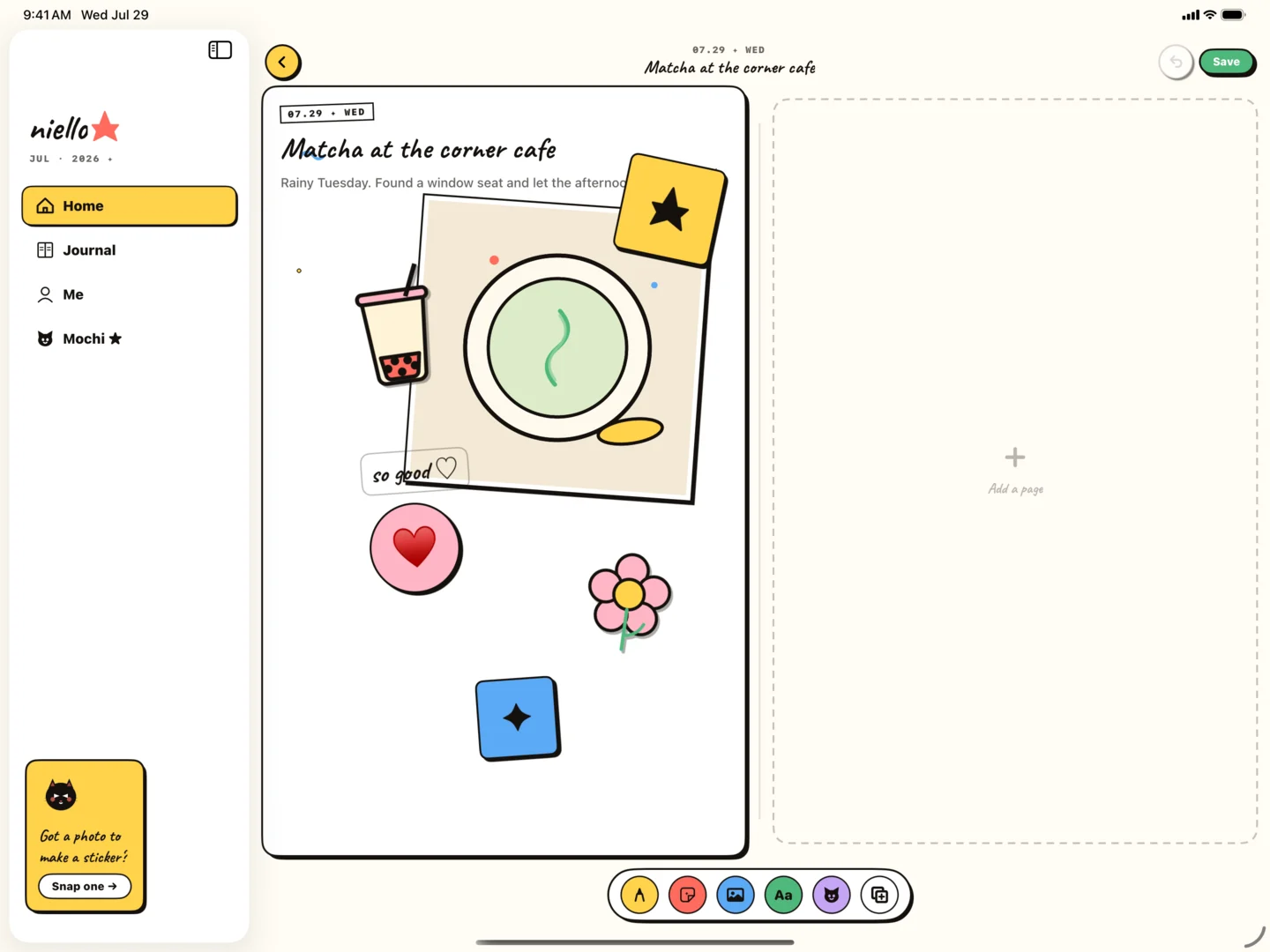
iPad では、ズームと正確な選択により、微妙な位置合わせが簡単になります。その精度を利用して階層を改善します。つまり、1 つの主要な要素、1 つのサポート要素、およびいくつかの静かなアクセントです。
まず Apple Pencil を配置ツールとして扱います
Apple Pencil は、手書きがワークフローに入る前から価値があります。これにより、小さなページ要素の選択、微調整、配置が直接的に行われるようになります。これは、位置合わせしようとしている細部を指で覆う場合に特に役立ちます。
意図的なジェスチャーを維持します。選択、移動、全体のバランスを確認してから続行します。絶えず微調整することは、先延ばしの別の形態になる可能性があります。ページに必要なのは、レイアウト試験に合格することではなく、その日の雰囲気を感じることだけです。
- ワイドズーム時にタッチで構図をブロックします。
- 正確な選択と最終的な配置には鉛筆を使用します。
- 詳細な編集を行うたびにズームアウトして階層を確認します。
- 修正を続ける場合でも、ストーリーが明確に読み取れるようになったら、バージョンを保存します。
iPhoneでキャプチャ、iPadで作曲
便利なマルチデバイスのリズムにより、気づくこととアレンジすることが分離されます。瞬間が起こったら、写真と短いセリフを撮ります。もっと広いクリエイティブな面が必要な場合は、iPad に戻ってください。
これにより、2 つのよくある失敗、つまり、美しいページを作成する時間ができるまで録画を待つことと、すでに疲れているときに小さな画面で詳細な構成を強制することを回避できます。各デバイスは、それぞれが最も得意とする部分を実行します。