
iPad 實作指南

在 iPad 上做一頁清爽耐看的貼紙手帳

iPad 螢幕夠大,正好可以把每樣東西放得舒服一點,而不是塞得更多。

Niello 實用教程閱讀約 11 分鐘
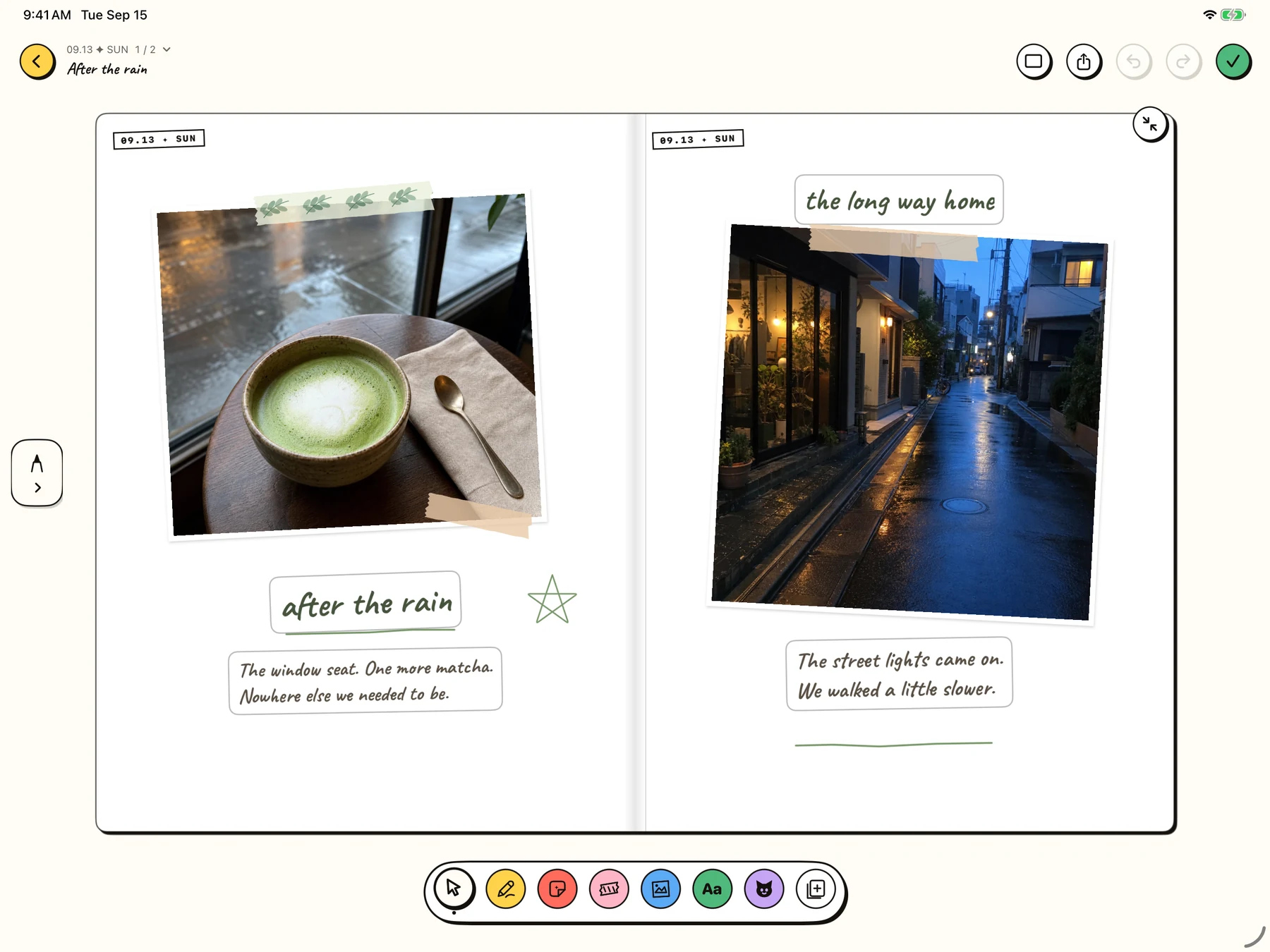
Niello iPad 中文編輯器中的貼紙手帳頁面

先說重點

  • 先用一句話說清故事,再準備畫布。
  • 按照片、標題、文字、貼紙的順序往頁面裡放。
  • 用 Apple Pencil 處理精準關係,不要陷入無限微調。
  • 把留白當作主動材料,並用“記憶是否清楚”判斷完成。
01 · 手帳筆記

開啟畫布前,先想清楚這頁要記什麼

開啟編輯器前,先完成一句話:“這一頁是關於……”如果你寫不出來,先不要挑更多貼紙。故事不需要宏大,只要具體,例如“雨停前我們在窗邊又坐了半小時”。

接著限制材料:一張主照片、一枚個人貼紙、一到兩枚預設貼紙,以及三到五行文字。有限材料會讓 iPad 的大畫布顯得從容,而不是空得令人焦慮。

最後選擇主角。它可以是照片、標題或個人貼紙,但最好只有一個。其他元素都應該幫助第一眼更快找到它。

  • 一句頁面主旨
  • 一個最想讓人先看到的重點
  • 最多三到四個輔助元素
  • 一塊明確留給文字的區域
02 · 手帳筆記

第 1 步:先放大照片,再安排小貼紙

先放主照片,確定它與頁面邊緣的關係。再加入標題,讓標題和照片一起建立閱讀方向。然後放正文,最後才是貼紙。

這個順序能避免裝飾先佔據最好位置。貼紙進入時,頁面已經知道自己要說什麼,它們只需要強調、平衡或連線。

從大到小建立手帳頁面

依次放入主照片、標題、正文和貼紙,先讓內容讀得清,再處理裝飾。

03 · 手帳筆記

第 2 步:用 Apple Pencil 調整小細節

當基礎結構穩定後,再用 Apple Pencil 選擇小元素、微調位置和角度。一次只觀察一個關係,避免每個元素都同時移動。

細調是為了讓頁面看起來更順。每次改完都縮小回整頁;如果只有放到最大才看得出差別,那次調整多半可以省掉。

01

位置

把元素移到和標題、照片、頁邊距離都舒服的位置。

02

大小

逐步縮小,讓它支援主角而不是與主角競爭。

03

旋轉

只加入足以產生動感的傾斜,同時保持輪廓容易辨認。

04

總覽

縮小、移開視線,再回來觀察第一眼先落在哪裡。

使用 Apple Pencil 精調貼紙位置

選擇小貼紙,調整位置、大小與角度,並在全頁視角下反覆檢查。

04 · 手帳筆記

第 3 步:別急著填滿,留點空白

留白不是還沒處理的區域。它讓主照片有邊界,讓文字容易讀,也讓不同材料之間出現節奏。先主動圈出一塊不放任何東西的區域,再完成其他部分。

頁面感到“有點空”時,不要立刻加貼紙。先縮小並等幾秒。如果主角更清楚、文字更平靜,這份空就是有效的。

05 · 手帳筆記

第 4 步:寫下照片裡看不見的事

標題負責定位時刻,正文負責儲存不可見的資訊。寫一句具體事實,再寫一句只有你能補上的感受或判斷。

避免寫“今天很開心”這類以後無法進入的總結。人物說過的話、空氣的味道、正在等待的訊息,都會成為更可靠的入口。

加入具體標題和簡短反思

為頁面寫一個能定位時刻的標題,再補兩句照片無法儲存的背景。

06 · 手帳筆記

第 5 步:內容說清楚了,就可以儲存

最後別再問“還能加什麼”,換成問“這件事說清楚了嗎”。看看重點夠不夠明顯、文字讀不讀得清、每枚貼紙是不是都有必要,再想想以後翻到這一頁時,能不能明白為什麼要記下這一天。

如果答案都是肯定的,就儲存。手帳的價值來自許多真實完成的頁面,而不是一張始終等待最終修飾的完美作品。

  • 第一眼能找到主角。
  • 縮小後標題和正文仍清楚。
  • 沒有元素只是為了填空。
  • 至少一句話儲存了照片看不見的背景。
  • 頁面聽起來、看起來都像你。

別給自己壓力,先把這一天記下來

Niello 給照片、文字和個人貼紙一個安靜相處的頁面。

在 iPhone 與 iPad 上試用 Niello