
iPad ガイド

iPad で落ち着いたステッカー手帳をつくる

主役を決め、余白を残し、Apple Pencil で細部を整える流れです。

Nielloのフィールドノート11 分で読めます
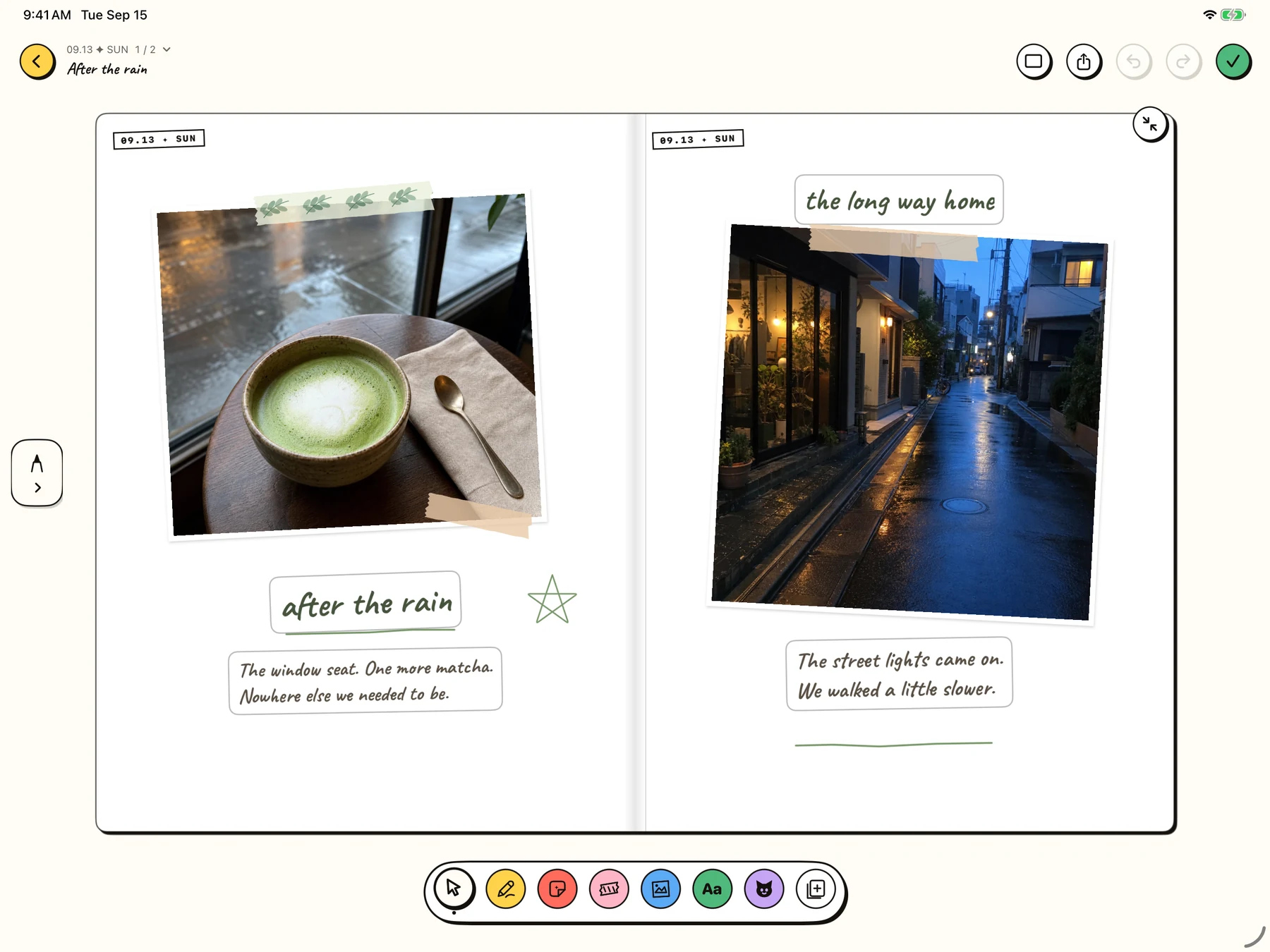
iPad 上の Niello ジャーナル ページ エディター

ショートバージョン

  • 要素を配置する前に、ページの一文ストーリーを決めます。
  • 大規模なものから小規模なものまで階層を構築し、早い段階で空白を保護します。
  • Apple Pencilを使用して精度を高め、ズームアウトしてページ全体を判断します。
  • すべての隙間が装飾されたときではなく、記憶がはっきりと読み取れたときに終了します。
01 · フィールドノート

キャンバスを準備する前にストーリーを準備する

時間を選んで次の文を完成させてください: 「このページは…についてです。」 答えは具体的にしてください。 「このページは、急ぐのをやめた雨の午後についてのページです」は、「火曜日のカフェ」よりも方向性を示しています。

エディターを開く前に、小さなマテリアル セット (メイン写真 1 枚、サポート写真 1 枚、個人用ステッカー 1 枚、短いメモ) を選択します。オプションが多すぎると、大きな画面が広く感じられなくなります。

チュートリアルの録画に従っている場合は、個人の顔、住所、通知、個人を特定できる詳細を含まないデモ写真を使用してください。録音によってライブラリの残りの部分が公開されることがないように、専用のアルバムにそれらを準備します。

  • 一文の物語
  • 支配的な写真 1 枚
  • 0 枚または 1 枚の補足写真
  • 個人用ステッカー 1 枚と静かなアクセント 2 つまで
  • タイトルと 2 ~ 5 文
02 · フィールドノート

ステップ 1: ページを大きいものから小さいものまでブロックします。

最も重要な写真を最初に配置します。その位置が他のすべての重力を生み出します。次に、読む順序がわかりやすい場所にタイトルを追加します。どちらもまだ微調整しないでください。

最初の 2 つの要素が連携して機能した後でのみ、サポート ピースを追加します。 2 番目の写真、ステッカー、またはテキスト ブロックは、主要な要素に答えるか、バランスをとる必要があります。スペースを占有するだけの場合は、省略してください。

この段階で、作業は大幅に縮小しました。あなたはエッジを磨くのではなく、関係を設定するのです。

ジャーナルページを大きいものから小さいものまでブロックする

新しい iPad エントリを作成し、主要な写真とタイトルを追加して、全体の縮尺を維持したままサポート要素を 1 つ配置します。

03 · フィールドノート

ステップ 2: 際限なく調整するのではなく、精度を高めるために Apple Pencil を使用する

階層が機能したら、ズームインし、Apple Pencil を使用して小さな要素を選択し、微調整します。鉛筆は、位置合わせ中のエッジやハンドルを指先で覆う場合に特に役立ちます。

一度に 1 種類の調整を行ってください。最初に位置、次にスケール、次に回転します。 3 つすべてを継続的に混合すると、ページが改善されているかどうかを知ることが難しくなります。

2 回または 3 回正確に編集するたびに、ズームアウトします。技術的に位置を合わせたステッカーでも、視覚的にうるさすぎる可能性があります。概要では重量を評価します。

01

位置

タイトル、写真、または余白との関係が意図的であると感じられるまで、要素を移動します。

02

規模

主要な要素と競合するのではなく、主要な要素をサポートするまでそれを減らします。

03

回転

形状を読みやすい状態に保ちながら、エネルギーを生み出すのに十分な傾きのみを追加します。

04

概要

ズームアウトして、少しの間目を離してください。戻ってきたときに、あなたの目が最初に何を見つけるかに注目してください。

Apple Pencilを使用してステッカーの配置を調整する

2 つの小さな要素を選択し、別々のパスで位置/スケール/回転を調整し、ズームアウトして視覚的な重みを比較します。

04 · フィールドノート

ステップ 3: 空白をアクティブマテリアルとして保護する

ホワイトスペースはページの速度を低下させる場所です。日常のデジタル生活において、瞬間を周囲のコントロールや通知から切り離します。ステッカー ページでは、それぞれの個人的なオブジェクトが選ばれたように感じられます。

クワイエットゾーンを 1 つ特定し、それを保護します。これは、広い余白、開いた隅、または書き込みの周囲のスペースなどです。それを埋めたいという衝動を感じたら、追加された要素がどのような新しい情報をもたらすのかを尋ねてください。

ページが未完成に感じられるのは、ページが空だからではなく、階層が弱いためです。別のステッカーを追加する前に、メインの写真を拡大するか、タイトルを強化してみてください。

鮮明な焦点画像と十分な余白を備えた iPad ジャーナル ページ
空のスペースは小さなステッカーの存在感を高め、書き込みを見つけやすくします。
05 · フィールドノート

ステップ 4: メモリの目に見えない半分を書き込む

タイトルを使用すると、自分の頭の中でページを見つけやすくなります。場所、物体、天気の詳細、セリフなど、具体的なフレーズを選択します。次に、写真から抜け落ちているものを書きます。

視覚的に豊かなページでは、テキストは簡潔さと具体性の恩恵を受けます。 2 つの正確な文で多くのイメージを定着させることができます。ページに本当に必要な場合を除き、1 日を要約することは避けてください。

ビジュアルを見ずに一度文字を読んで、次は読まずにビジュアルを見てください。最後に、一緒に体験してみましょう。各レイヤーが異なる情報を提供すると、ページに奥行きが生まれます。両方が同じ事実を繰り返す場合は、一方を修正します。

具体的なタイトルと簡潔な感想を追加する

わかりやすいタイトルと、写真の説明ではなく文脈を追加する 3 文の感想文を書きます。

06 · フィールドノート

ステップ 5: 意味を優先する仕上げチェックリストを使用する

大きなキャンバスでは、永遠にもう一度調整が必要になります。安定した終了条件を使用してください。読む順序が明確で、目に見えるすべての要素に意味やリズムがあり、テキストが読みやすく、静かな領域が 1 つ残っているとき、ページの準備は完了です。

それから保存します。ページが他の人のテンプレートのように見えるまで待ってはいけません。雑誌は完成した多数のページを通じて視覚的な言語を開発します。わずかな不一致、繰り返されるステッカー、または異常な間隔が、セットを自分のものにする部分になる可能性があります。

  • そのページが何について書かれているかを 5 秒以内に理解できますか?
  • メインの写真やフレーズが明確につながっていますか?
  • すべてのステッカーには残る理由があるのでしょうか?
  • 文章は目に見えない文脈を追加しますか?
  • 目を休める場所が少なくとも 1 か所ありますか?

プレッシャーではなく、その日を守りましょう

Niello は、写真、言葉、個人用ステッカーを共有するための 1 つの穏やかなページを提供します。

iPhone と iPad で Niello を試してみる