
iPad 实作指南

在 iPad 上做一页清爽耐看的贴纸手帐

iPad 屏幕够大,正好可以把每样东西放得舒服一点,而不是塞得更多。

Niello 实用教程阅读约 11 分钟
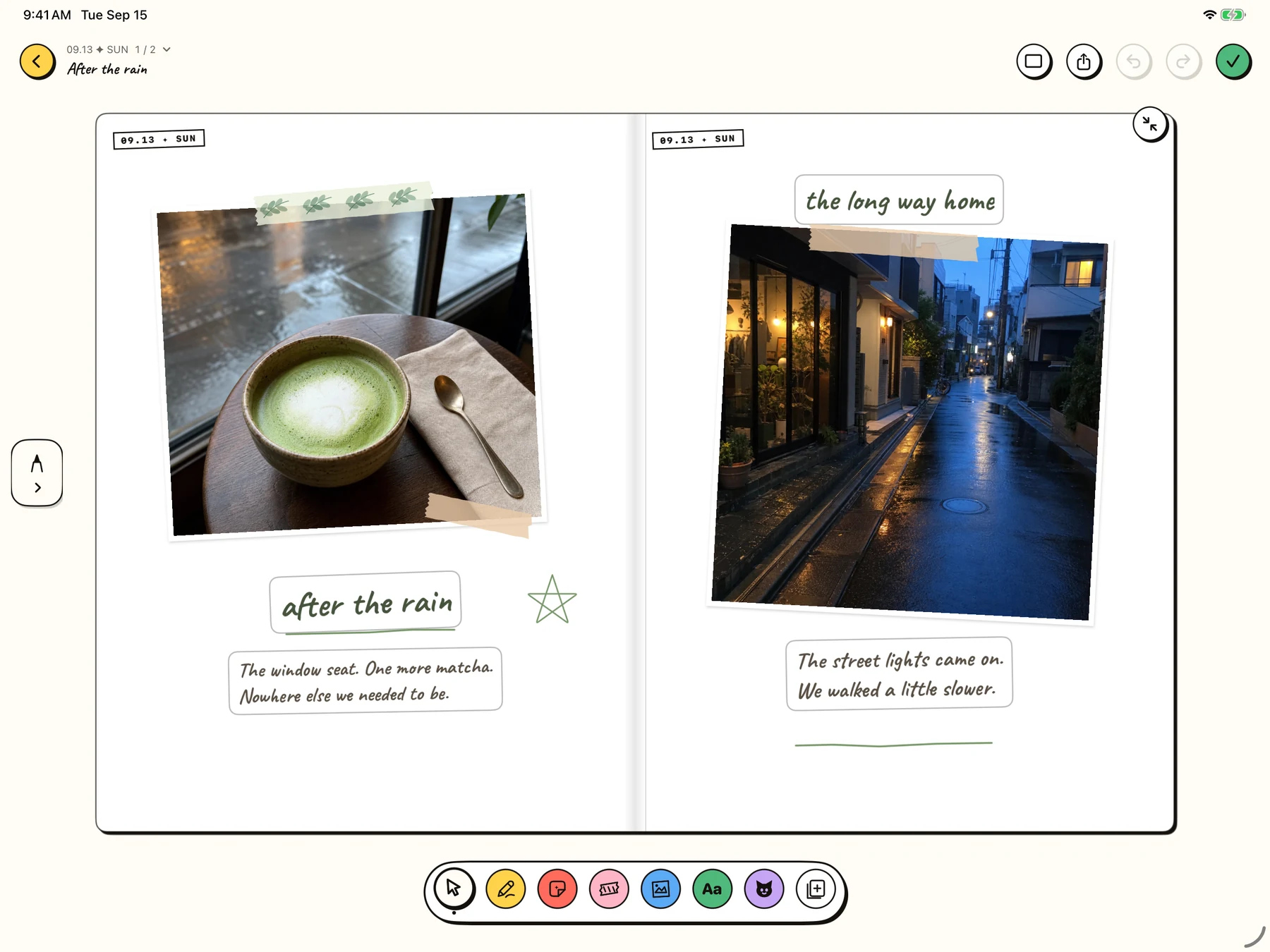
Niello iPad 中文编辑器中的贴纸手帐页面

先说重点

  • 先用一句话说清故事,再准备画布。
  • 按照片、标题、文字、贴纸的顺序往页面里放。
  • 用 Apple Pencil 处理精准关系,不要陷入无限微调。
  • 把留白当作主动材料,并用“记忆是否清楚”判断完成。
01 · 手帐笔记

打开画布前,先想清楚这页要记什么

打开编辑器前,先完成一句话:“这一页是关于……”如果你写不出来,先不要挑更多贴纸。故事不需要宏大,只要具体,例如“雨停前我们在窗边又坐了半小时”。

接着限制材料:一张主照片、一枚个人贴纸、一到两枚预设贴纸,以及三到五行文字。有限材料会让 iPad 的大画布显得从容,而不是空得令人焦虑。

最后选择主角。它可以是照片、标题或个人贴纸,但最好只有一个。其他元素都应该帮助第一眼更快找到它。

  • 一句页面主旨
  • 一个最想让人先看到的重点
  • 最多三到四个辅助元素
  • 一块明确留给文字的区域
02 · 手帐笔记

第 1 步:先放大照片,再安排小贴纸

先放主照片,确定它与页面边缘的关系。再加入标题,让标题和照片一起建立阅读方向。然后放正文,最后才是贴纸。

这个顺序能避免装饰先占据最好位置。贴纸进入时,页面已经知道自己要说什么,它们只需要强调、平衡或连接。

从大到小建立手帐页面

依次放入主照片、标题、正文和贴纸,先让内容读得清,再处理装饰。

03 · 手帐笔记

第 2 步:用 Apple Pencil 调整小细节

当基础结构稳定后,再用 Apple Pencil 选择小元素、微调位置和角度。一次只观察一个关系,避免每个元素都同时移动。

细调是为了让页面看起来更顺。每次改完都缩小回整页;如果只有放到最大才看得出差别,那次调整多半可以省掉。

01

位置

把元素移到和标题、照片、页边距离都舒服的位置。

02

大小

逐步缩小,让它支持主角而不是与主角竞争。

03

旋转

只加入足以产生动感的倾斜,同时保持轮廓容易辨认。

04

总览

缩小、移开视线,再回来观察第一眼先落在哪里。

使用 Apple Pencil 精调贴纸位置

选择小贴纸,调整位置、大小与角度,并在全页视角下反复检查。

04 · 手帐笔记

第 3 步:别急着填满,留点空白

留白不是还没处理的区域。它让主照片有边界,让文字容易读,也让不同材料之间出现节奏。先主动圈出一块不放任何东西的区域,再完成其他部分。

页面感到“有点空”时,不要立刻加贴纸。先缩小并等几秒。如果主角更清楚、文字更平静,这份空就是有效的。

05 · 手帐笔记

第 4 步:写下照片里看不见的事

标题负责定位时刻,正文负责保存不可见的信息。写一句具体事实,再写一句只有你能补上的感受或判断。

避免写“今天很开心”这类以后无法进入的总结。人物说过的话、空气的味道、正在等待的消息,都会成为更可靠的入口。

加入具体标题和简短反思

为页面写一个能定位时刻的标题,再补两句照片无法保存的背景。

06 · 手帐笔记

第 5 步:内容说清楚了,就可以保存

最后别再问“还能加什么”,换成问“这件事说清楚了吗”。看看重点够不够明显、文字读不读得清、每枚贴纸是不是都有必要,再想想以后翻到这一页时,能不能明白为什么要记下这一天。

如果答案都是肯定的,就保存。手帐的价值来自许多真实完成的页面,而不是一张始终等待最终修饰的完美作品。

  • 第一眼能找到主角。
  • 缩小后标题和正文仍清楚。
  • 没有元素只是为了填空。
  • 至少一句话保存了照片看不见的背景。
  • 页面听起来、看起来都像你。

别给自己压力,先把这一天记下来

Niello 给照片、文字和个人贴纸一个安静相处的页面。

在 iPhone 与 iPad 上试用 Niello