Cómo crear una página de stickers serena y expresiva en iPad
Define la jerarquía, deja aire y afina los detalles con el Apple Pencil.

La versión corta
- Decide la historia de una oración de la página antes de organizar los elementos.
- Cree una jerarquía de mayor a menor y proteja los espacios en blanco desde el principio.
- Utiliza el Apple Pencil para mayor precisión y luego aleje el zoom para juzgar toda la página.
- Termine cuando la memoria se lea con claridad, no cuando todos los espacios estén decorados.
Prepara la historia antes de preparar el lienzo.
Elige un momento y complete esta oración: “Esta página trata sobre…” Mantén la respuesta concreta. "Esta página trata sobre la tarde lluviosa en la que dejamos de apresurarnos" da más información que "Café del martes".
Selecciona un pequeño conjunto de materiales antes de abrir el editor: una foto principal, quizás una foto de apoyo, una sticker personal y una nota breve. Demasiadas opciones hacen que una pantalla grande parezca menos espaciosa.
Si está siguiendo una grabación de tutorial, use fotos de demostración sin caras privadas, direcciones, notificaciones o detalles de identificación. Prepárelos en un álbum dedicado para que la grabación nunca exponga el resto de la biblioteca.
- historia de una frase
- Una foto dominante
- Cero o una foto de apoyo
- Una sticker personal y hasta dos acentos silenciosos
- Un título más de dos a cinco oraciones.
Paso 1: bloquea la página de grande a pequeña
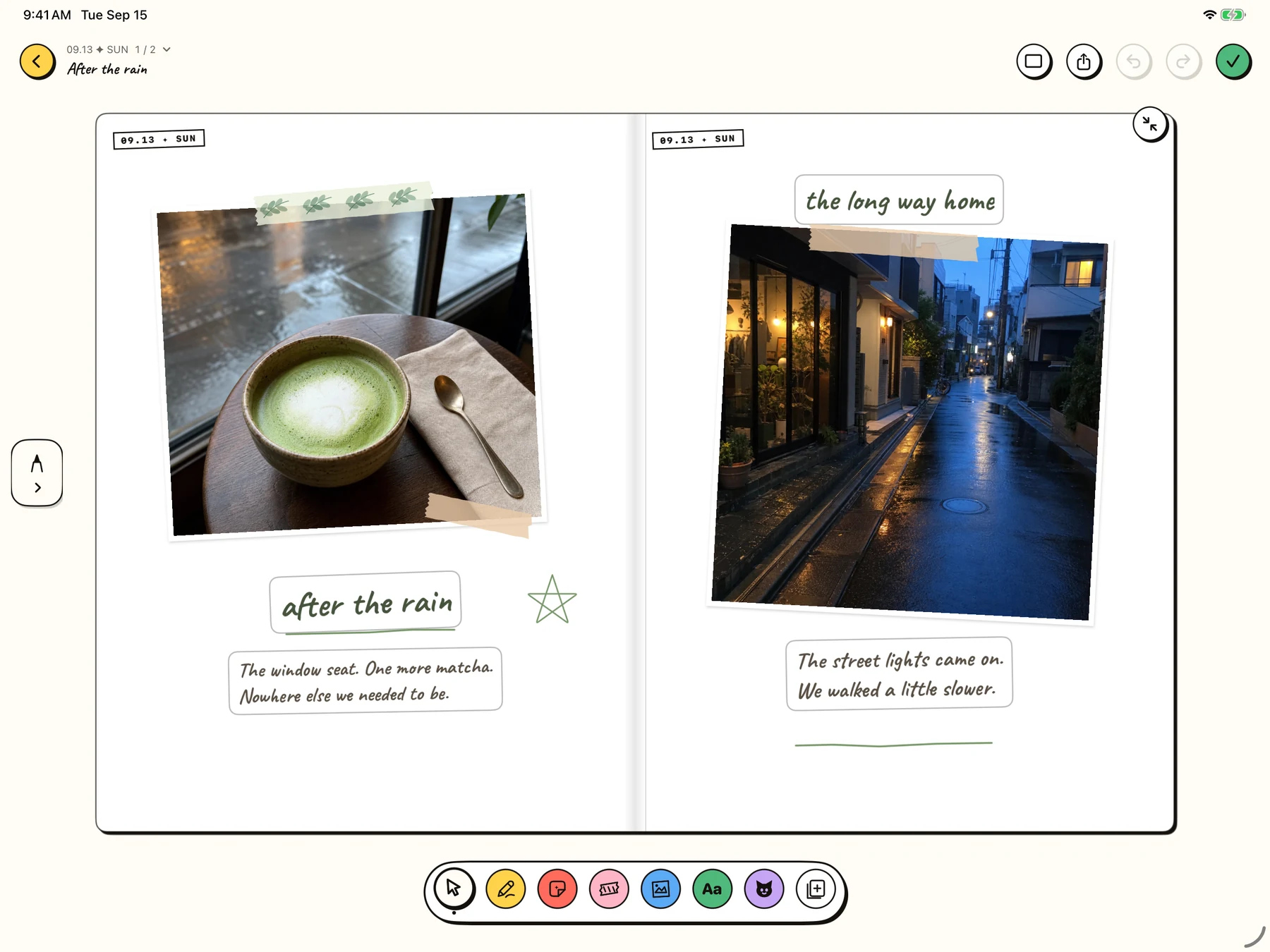
Coloque la foto dominante primero. Su posición crea la gravedad para todo lo demás. Luego agregue el título en una ubicación que haga obvio el orden de lectura. No afines tampoco todavía.
Agregue la pieza de soporte solo después de que los dos primeros elementos funcionen juntos. Una segunda foto, sticker o bloque de texto debe responder o equilibrar el elemento principal. Si solo ocupa espacio, déjalo fuera.
En esta etapa, el trabajo se alejó. Estás estableciendo relaciones, no puliendo bordes.
Cree una nueva entrada para iPad, agregue la foto y el título dominantes, luego coloque un elemento de soporte manteniendo la escala general.
Paso 2: use el Apple Pencil para lograr precisión, no ajustes infinitos
Una vez que la jerarquía funcione, amplíe y use el Apple Pencil para seleccionar y empujar elementos más pequeños. El lápiz es especialmente útil cuando la punta del dedo cubre el borde o el mango que está alineando.
Haga un tipo de ajuste a la vez. Primero posición, luego escala, luego rotación. Mezclar los tres continuamente hace que sea difícil saber si la página está mejorando.
Después de cada dos o tres ediciones precisas, vuelva a alejar el zoom. Una sticker técnicamente alineada puede resultar visualmente demasiado llamativa. La descripción general es donde se evalúa el peso.
Posición
Mueve el elemento hasta que su relación con el título, la foto o el margen parezca intencional.
Escala
Reducirlo hasta que soporte el elemento principal en lugar de competir con él.
Rotación
Agregue solo la inclinación suficiente para crear energía mientras mantiene la forma legible.
Descripción general
Aléjate y mira hacia otro lado por un momento. Observe lo que su ojo encuentra primero cuando regresa.
Selecciona dos elementos pequeños, ajuste la posición/escala/rotación en pasadas separadas y luego aleje el zoom para comparar el peso visual.
Paso 3: proteja el espacio en blanco como material activo
Los espacios en blanco es donde la página se ralentiza. Separa el momento de los controles y notificaciones que lo rodean en la vida digital cotidiana. En una página de stickers, también hace que cada objeto personal se sienta elegido.
Identifique una zona tranquila y protéjala. Puede ser un margen amplio, una esquina abierta o un espacio alrededor de la escritura. Si siente la necesidad de completarlo, pregunte qué información nueva incluiría el elemento agregado.
Una página puede parecer inacabada porque la jerarquía es débil, no porque esté vacía. Intente ampliar la foto principal o reforzar el título antes de agregar otra sticker.

Paso 4: escribe la mitad invisible de la memoria.
Utiliza el título para que la página sea localizable en su propia mente. Elige una frase concreta: un lugar, objeto, detalle del clima o línea de diálogo. Luego escribe lo que las fotografías omiten.
En una página visualmente rica, el texto se beneficia de la brevedad y la especificidad. Dos frases precisas pueden anclar muchas imágenes. Evite resumir el día completo a menos que la página realmente lo necesite.
Lea las palabras una vez sin mirar las imágenes, luego mire las imágenes sin leer. Finalmente, experimentenlos juntos. Si cada capa aporta información diferente, la página tiene profundidad. Si ambos repiten el mismo hecho, revisa uno.
Escribe un título reconocible y una reflexión de tres oraciones que agregue contexto en lugar de describir la foto.
Paso 5: utilice una lista de verificación final que favorezca el significado
Un gran lienzo invita a un ajuste más para siempre. Utiliza una condición final estable. La página está lista cuando el orden de lectura es claro, cada elemento visible tiene significado o ritmo, el texto es cómodo de leer y queda un área tranquila.
Luego guarda. No espere a que la página se parezca a la plantilla de otra persona. Una revista desarrolla un lenguaje visual a través de muchas páginas completas. Una ligera discrepancia, una sticker recurrente o un espaciado inusual pueden convertirse en la pieza que haga suyo el conjunto.
- ¿Puedo saber de qué trata la página en cinco segundos?
- ¿La foto o frase principal conduce con claridad?
- ¿Cada sticker tiene una razón para permanecer?
- ¿La escritura agrega un contexto invisible?
- ¿Existe al menos un lugar para que descanse el ojo?