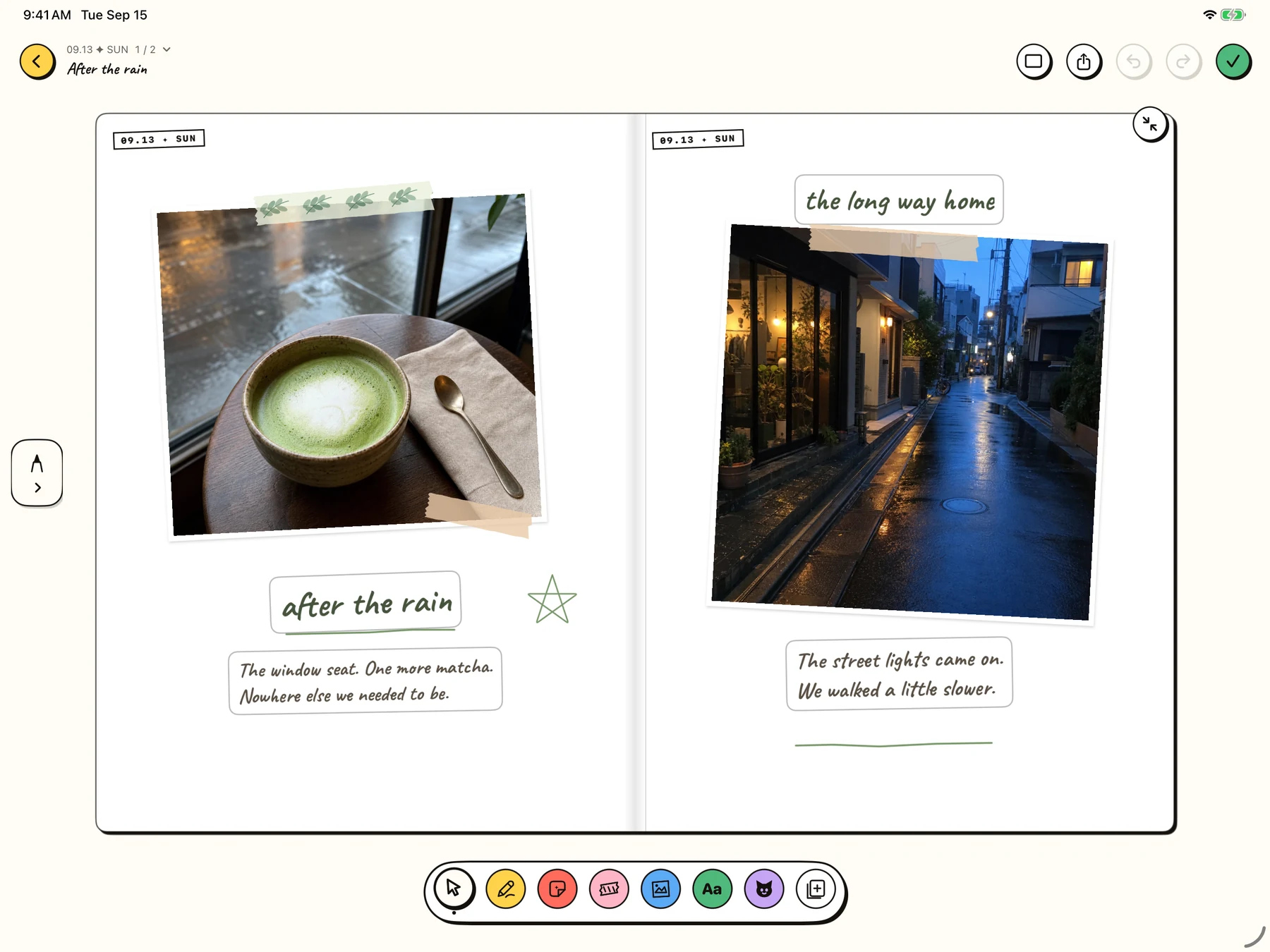
Composer une page de stickers calme et expressive sur iPad
Définis la hiérarchie, garde de l’air et affine les détails avec l’Apple Pencil.

La version courte
- Décidez de l'histoire en une phrase de la page avant d'organiser les éléments.
- Construisez une hiérarchie du plus grand au plus petit et protégez les espaces blancs dès le début.
- Utilisez Apple Pencil pour plus de précision, puis effectuez un zoom arrière pour juger la page entière.
- Terminez lorsque la mémoire lit clairement, pas lorsque chaque espace est décoré.
Préparez l’histoire avant de préparer la toile
Choisissez un instant et complétez cette phrase: « Cette page concerne… » Gardez la réponse concrète. « Cette page parle de l'après-midi pluvieux où nous avons arrêté de nous précipiter » vous donne plus de direction que « Café du mardi ».
Sélectionnez un petit ensemble de matériaux avant d'ouvrir l'éditeur: une photo principale, peut-être une photo de support, un sticker personnel et une courte note. Trop d’options rendent un grand écran moins spacieux.
Si vous suivez un enregistrement de didacticiel, utilisez des photos de démonstration sans visages privés, adresses, notifications ou détails d'identification. Préparez-les dans un album dédié afin que l'enregistrement n'expose jamais le reste de la bibliothèque.
- Histoire en une phrase
- Une photo dominante
- Zéro ou une photo à l’appui
- Un sticker personnel et jusqu'à deux accents discrets
- Un titre plus deux à cinq phrases
Étape 1: bloquer la page de grande à petite
Placez la photo dominante en premier. Sa position crée la gravité de tout le reste. Ajoutez ensuite le titre à un endroit qui rend l’ordre de lecture évident. Ne peaufinez pas non plus encore.
Ajoutez la pièce de support seulement après que les deux premiers éléments aient travaillé ensemble. Une deuxième photo, un sticker ou un bloc de texte doit répondre ou équilibrer l'élément principal. S'il n'occupe que de l'espace, laissez-le de côté.
À ce stade, le travail a été effectué en zoom arrière. Vous établissez des relations, pas polissez les bords.
Créez une nouvelle entrée iPad, ajoutez la photo et le titre dominants, puis placez un élément de support tout en restant à l'échelle d'aperçu.
Étape 2: utilisez l’Apple Pencil pour plus de précision et non pour un réglage sans fin
Une fois la hiérarchie fonctionnelle, zoomez et utilisez Apple Pencil pour sélectionner et déplacer des éléments plus petits. Le crayon est particulièrement utile lorsque le bout du doigt recouvre le bord ou la poignée que vous alignez.
Effectuez un type d’ajustement à la fois. D'abord la position, puis l'échelle, puis la rotation. Mélanger les trois en continu rend difficile de savoir si la page s'améliore.
Après deux ou trois modifications précises, effectuez un zoom arrière. Un sticker techniquement aligné peut néanmoins être visuellement trop bruyant. La vue d’ensemble est l’endroit où vous évaluez le poids.
Poste
Déplacez l'élément jusqu'à ce que sa relation avec le titre, la photo ou la marge semble intentionnelle.
Échelle
Réduisez-le jusqu'à ce qu'il prenne en charge l'élément principal plutôt que de lui faire concurrence.
Rotation
Ajoutez juste assez d'inclinaison pour créer de l'énergie tout en gardant la forme lisible.
Aperçu
Effectuez un zoom arrière et détournez le regard un instant. Remarquez ce que votre œil trouve en premier à votre retour.
Sélectionnez deux petits éléments, ajustez la position/l'échelle/la rotation en passes séparées, puis effectuez un zoom arrière pour comparer le poids visuel.
Étape 3: protéger les espaces blancs en tant que matériau actif
L'espace blanc est l'endroit où la page ralentit. Il sépare le moment des contrôles et des notifications qui l’entourent dans la vie numérique quotidienne. Sur une page des stickers, chaque objet personnel se sent également choisi.
Identifiez une zone calme et protégez-la. Il peut s'agir d'une large marge, d'un coin ouvert ou d'un espace autour de l'écriture. Si vous ressentez le besoin de le remplir, demandez quelles nouvelles informations l'élément ajouté contiendrait.
Une page peut sembler inachevée parce que la hiérarchie est faible, et non parce qu'elle est vide. Essayez d'agrandir la photo principale ou de renforcer le titre avant d'ajouter un autre sticker.

Étape 4: écrire la moitié invisible de la mémoire
Utilisez le titre pour rendre la page trouvable dans votre propre esprit. Choisissez une phrase concrète: un lieu, un objet, un détail météorologique ou une ligne de dialogue. Écrivez ensuite ce que les photographies oublient.
Sur une page visuellement riche, le texte bénéficie de la brièveté et de la spécificité. Deux phrases précises peuvent ancrer de nombreuses images. Évitez de résumer la journée complète à moins que la page n’en ait vraiment besoin.
Lisez les mots une fois sans regarder les visuels, puis regardez les visuels sans lire. Enfin, vivez-les ensemble. Si chaque couche apporte des informations différentes, la page a de la profondeur. Si les deux répètent le même fait, révisez-en un.
Écrivez un titre reconnaissable et une réflexion en trois phrases qui ajoute du contexte plutôt que de décrire la photo.
Étape 5: utiliser une checklist de finition qui privilégie le sens
Une grande toile invite à un ajustement supplémentaire pour toujours. Utilisez une condition de fin stable. La page est prête lorsque l’ordre de lecture est clair, que chaque élément visible est porteur de sens ou de rythme, que le texte est confortable à lire et qu’il reste une zone calme.
Puis enregistrez. N'attendez pas que la page ressemble au modèle de quelqu'un d'autre. Un journal développe un langage visuel à travers de nombreuses pages complétées. Un léger décalage, un sticker récurrent ou un espacement inhabituel peuvent devenir la partie qui fait que l'ensemble est le vôtre.
- Puis-je savoir de quoi parle la page en cinq secondes?
- La photo ou la phrase principale mène-t-elle clairement?
- Chaque sticker a-t-il une raison de rester?
- L'écriture ajoute-t-elle un contexte invisible?
- Y a-t-il au moins un endroit où l’œil peut se reposer?